Selldone پلگ ان کے ذریعے ChatGPT میں لینڈنگ پیجز بنائیں
December 23, 2025 پر پوسٹ کیا گیا۔

تعارف
کبھی چاہا ہے کہ آپ خوبصورت، responsive لینڈنگ پیج کے سیکشن بنا سکیں — وہ بھی ایک لائن کوڈ لکھے بغیر؟ ChatGPT میں موجود Selldone پلگ ان کے ذریعے یہ خواب حقیقت بن جاتا ہے۔اس رہنمائی میں آپ قدم بہ قدم سیکھیں گے کہ ایک inspiration تصویر سے لے کر Selldone کے Page Builder میں ایک لائیو، پوری طرح responsive سیکشن تک کیسے پہنچا جائے — وہ بھی AI کی مدد سے۔
آخر تک پہنچ کر آپ کے پاس ایک پیشہ ورانہ طریقے سے ڈیزائن کیا گیا سیکشن ہوگا جو آپ کی Selldone ویب سائٹ پر شائع کرنے کے لیے تیار ہوگا۔
💡 نوٹ: Selldone کا Page Builder Vuetify (Vue 3) پر مبنی ہے — اس لیے پلگ ان کے ذریعے جنریٹ ہونے والا ہر سیکشن Selldone کے جدید، responsive فرنٹ اینڈ فریم ورک کے ساتھ مکمل طور پر مطابقت رکھتا ہے۔
مرحلہ 1 e28093 اپنی Inspiration تیار کریں
شروع کرنے کے لیے ایسی سیکشن ڈیزائن تلاش کریں جو آپ کو متاثر کرے۔ اس ٹیوٹوریل میں ہم بطور حوالہ Daraz کے ہوم پیج کا ایک سیکشن استعمال کر رہے ہیں — ایک صاف، جدید لے آؤٹ جو نمایاں پراڈکٹس کو مضبوط امیجری اور واضح کال ٹو ایکشن کے ساتھ دکھاتا ہے۔اس Daraz سیکشن کی سکرین شاٹ لیں؛ ہم اسے ChatGPT میں بصری حوالہ کے طور پر استعمال کریں گے جب Selldone پلگ ان کے ساتھ اپنی کسٹم ڈیزائن جنریٹ کریں گے۔
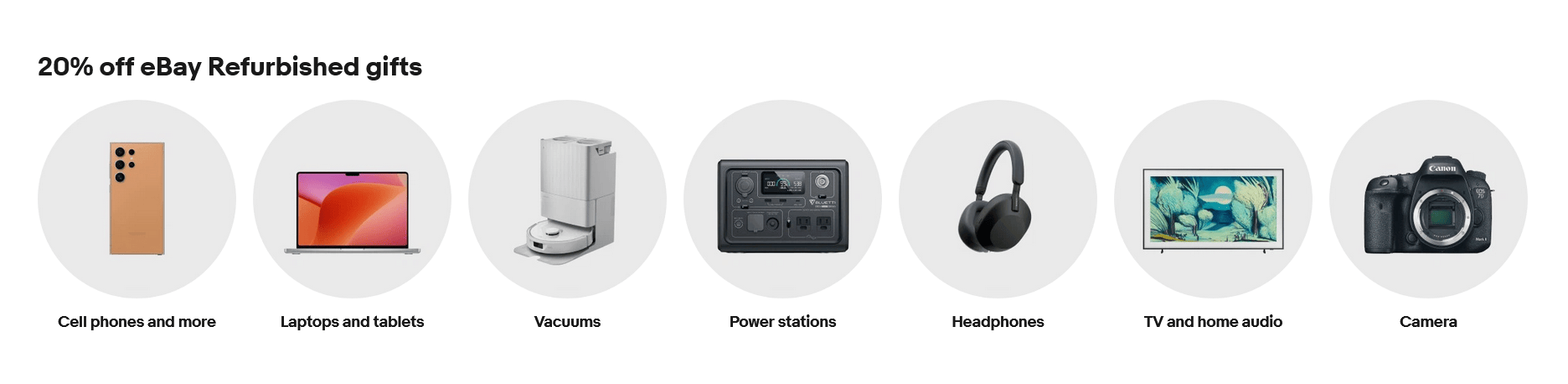
💡 مشورہ: ایسا سیکشن منتخب کریں جس کا لے آؤٹ منظم اور بصری طور پر متوازن ہو۔ جتنا واضح ڈیزائن ہوگا، ChatGPT اتنا ہی بہتر انداز میں اسے تجزیہ کر کے دوبارہ بنا سکے گا۔
⚠️ فیئر-یوز نوٹس: یہاں دکھائی گئی Daraz سکرین شاٹ صرف تعلیمی اور بصری الہام کے مقاصد کے لیے استعمال کی گئی ہے۔ تمام ٹریڈ مارکس، تصاویر اور لے آؤٹس متعلقہ کمپنیوں کے ہیں — یہ ٹیوٹوریل اُن کمپنیوں سے منسلک یا اُن کی جانب سے منظور شدہ نہیں ہے۔
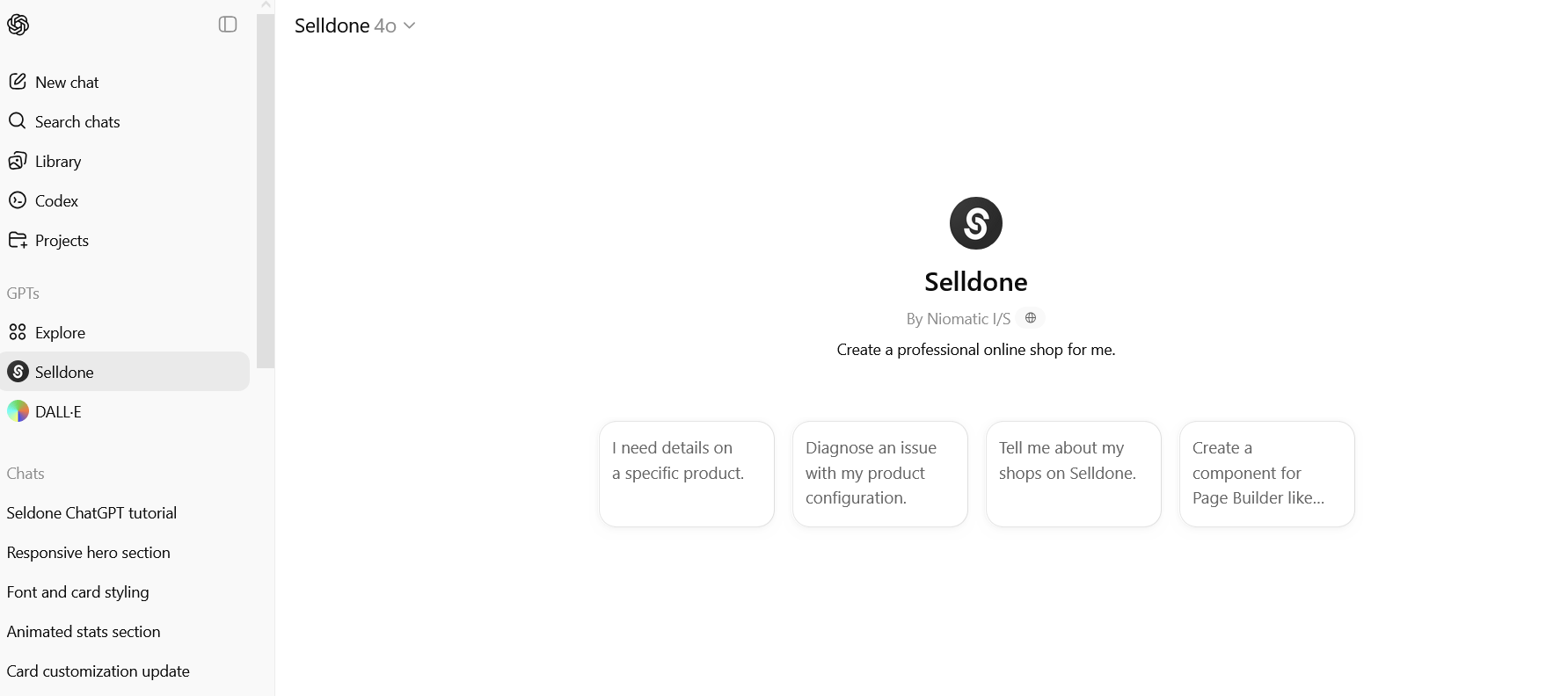
مرحلہ 2 e28093 ChatGPT کھولیں اور Selldone پلگ ان فعال کریں
یقینی بنائیں کہ آپ نے ChatGPT میں Selldone پلگ ان فعال کر رکھا ہے:1. ChatGPT پر جائیں → Settings → Beta Features → Plugins اور plugins کو فعال کریں۔
2. Plugin Store میں جا کر Selldone Plugin انسٹال کریں۔
3. پلگ ان فعال کر کے ایک نیا چیٹ شروع کریں۔
اگر آپ کو اپنے چیٹ باکس کے ساتھ Selldone کا لوگو نظر آئے تو مطلب پلگ ان تیار ہے۔
مرحلہ 3 e28093 اپنی حوالہ ڈیزائن اپلوڈ کریں
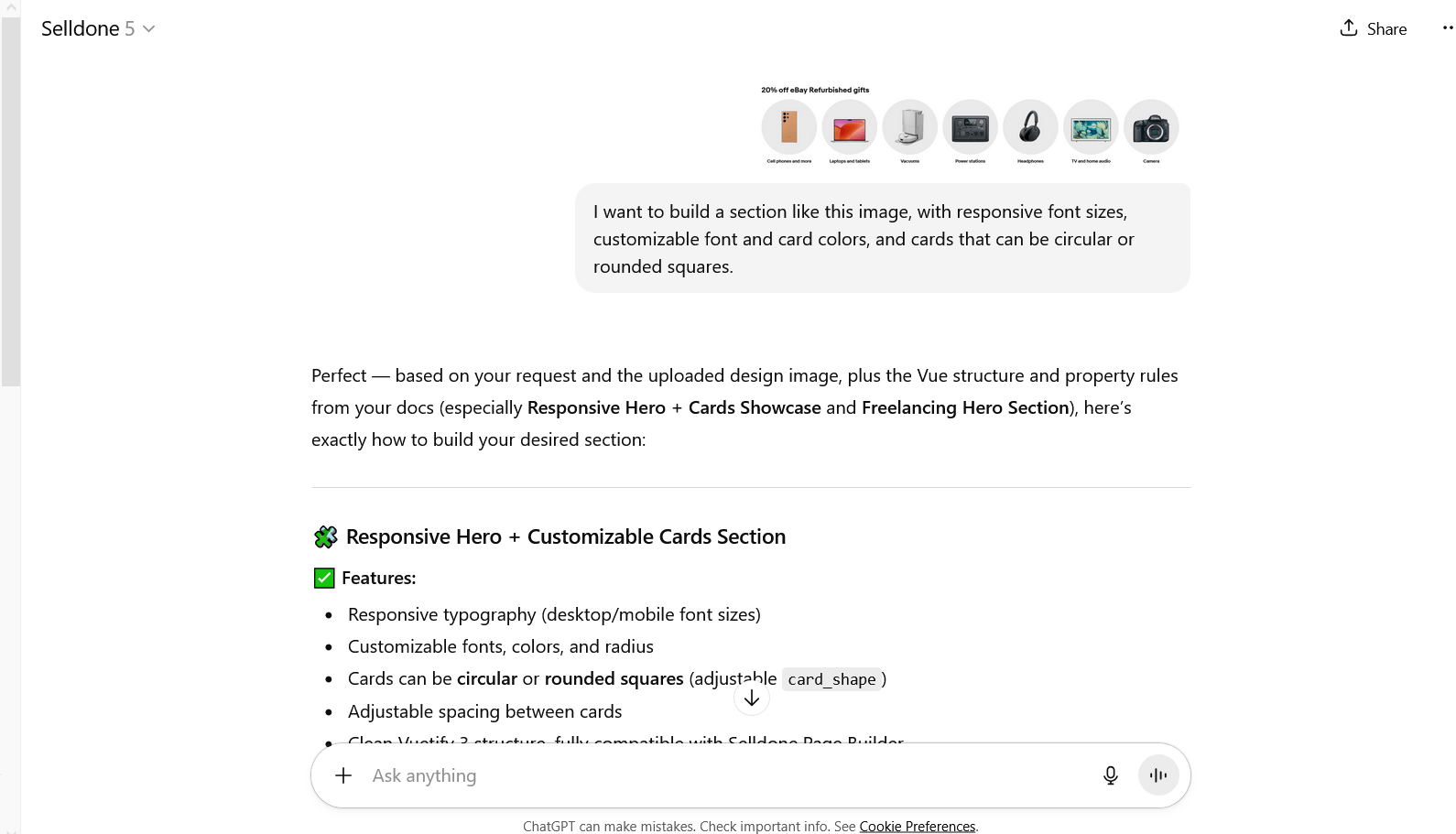
اپنی سکرین شاٹ اپلوڈ کریں اور واضح پرامپٹ لکھیں، مثال کے طور پر:اوپر والے مینو سے یقینی بنائیں کہ آپ ChatGPT کا تازہ ترین ورژن استعمال کر رہے ہیں۔
“میں اس تصویر جیسا ایک سیکشن بنانا چاہتا ہوں، جس میں responsive فونٹ سائزز ہوں، فونٹ اور کارڈ کلرز کسٹمائز کیے جا سکیں، اور کارڈز گول یا rounded square ہو سکیں۔”
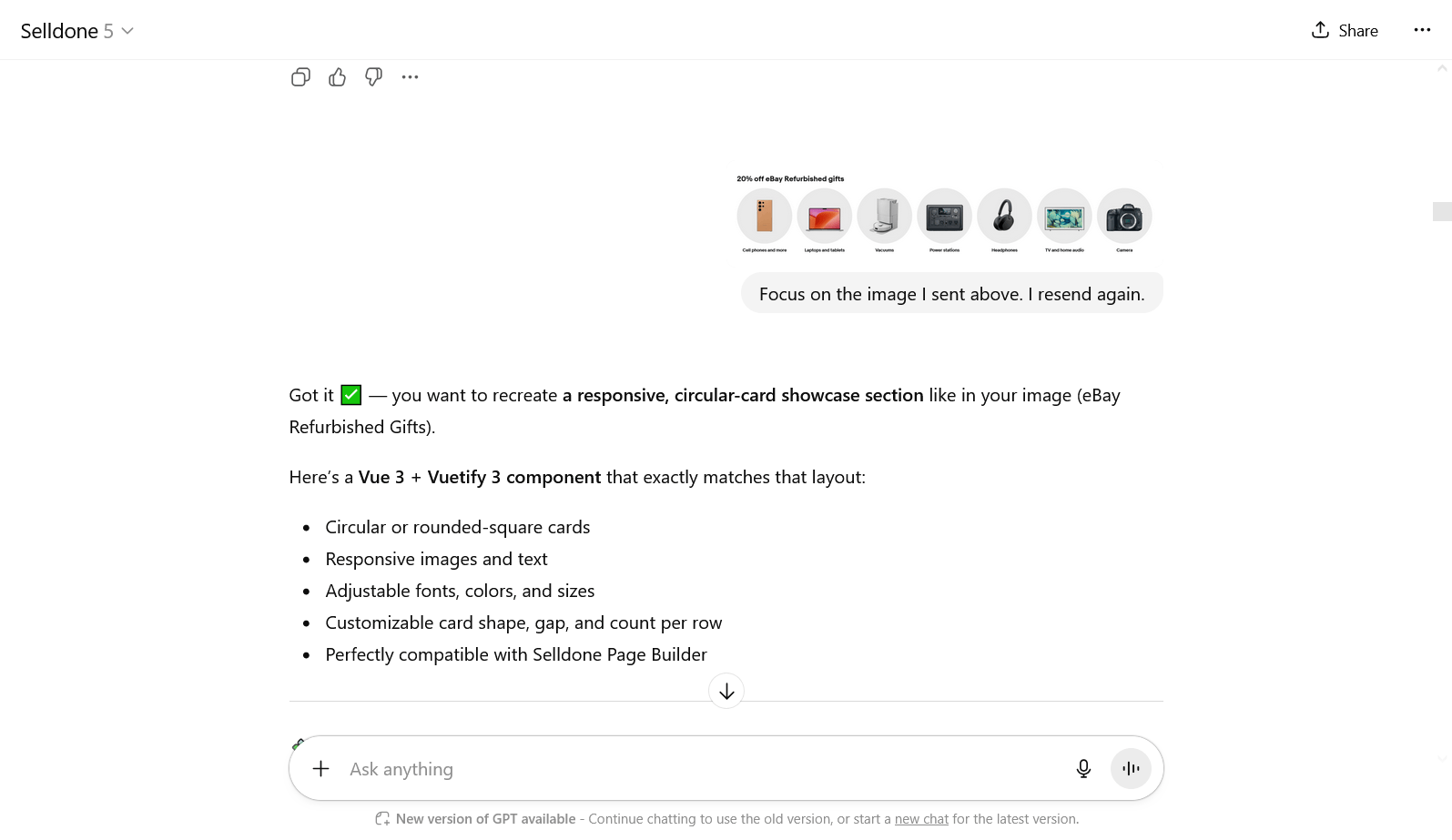
ChatGPT (Selldone کے ساتھ) تصویر کا تجزیہ کرے گا اور Vuetify (Vue 3) بیسڈ کوڈ جنریٹ کرے گا جو Selldone کے Page Builder کے ساتھ مکمل مطابقت رکھتا ہے۔
Selldone میں نیا Landing Page بنائیں
اپنا کسٹم سیکشن شامل کرنے سے پہلے، Selldone میں ایک خالی landing page بنائیں تاکہ اسی پر کام کیا جا سکے۔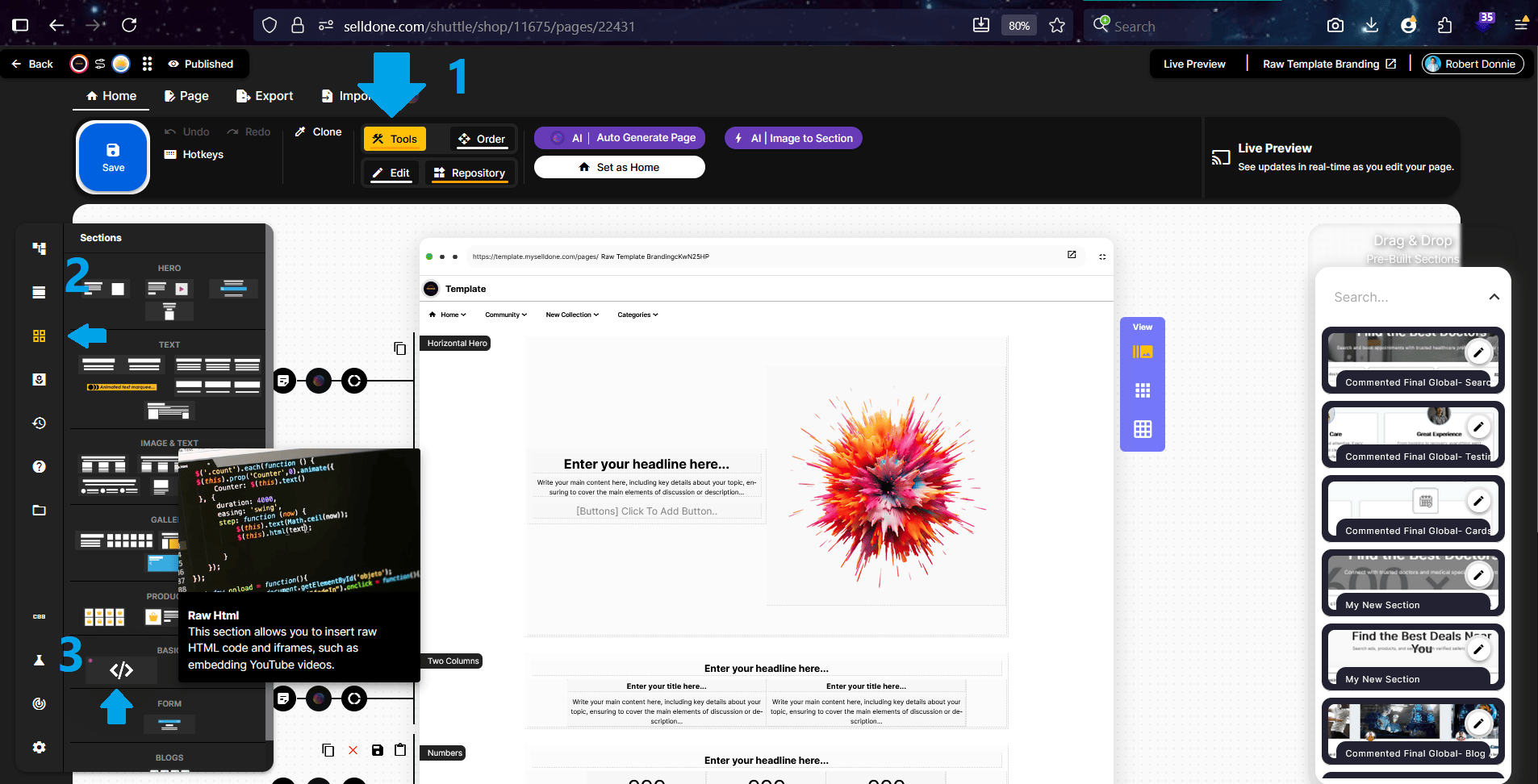
- اسٹور کے اوپر والے مینو سے جائیں → Pages → Landing → Add New Landing۔
- اس اسکرین پر آپ تین ڈیفالٹ landing page ٹیمپلیٹس دیکھیں گے۔
- کسی بھی ٹیمپلیٹ پر کلک کر کے اسے منتخب کریں اور Landing Page Designer میں داخل ہوں۔ ڈیزائنر کے اندر بائیں طرف کے پینل میں “Code” عنصر تلاش کریں اور اسے Page Builder ایریا میں ڈریگ کریں۔ یہی “Code” عنصر ہے جہاں آپ ChatGPT (Selldone) کے ذریعے جنریٹ کیا گیا سیکشن پیسٹ یا امپورٹ کریں گے۔
- Code باکس کے اندر کلک کریں تاکہ ٹول بار فعال ہو جائے — ایک اوپر والا ٹول بار ظاہر ہوگا جسے ہم اکثر استعمال کریں گے۔
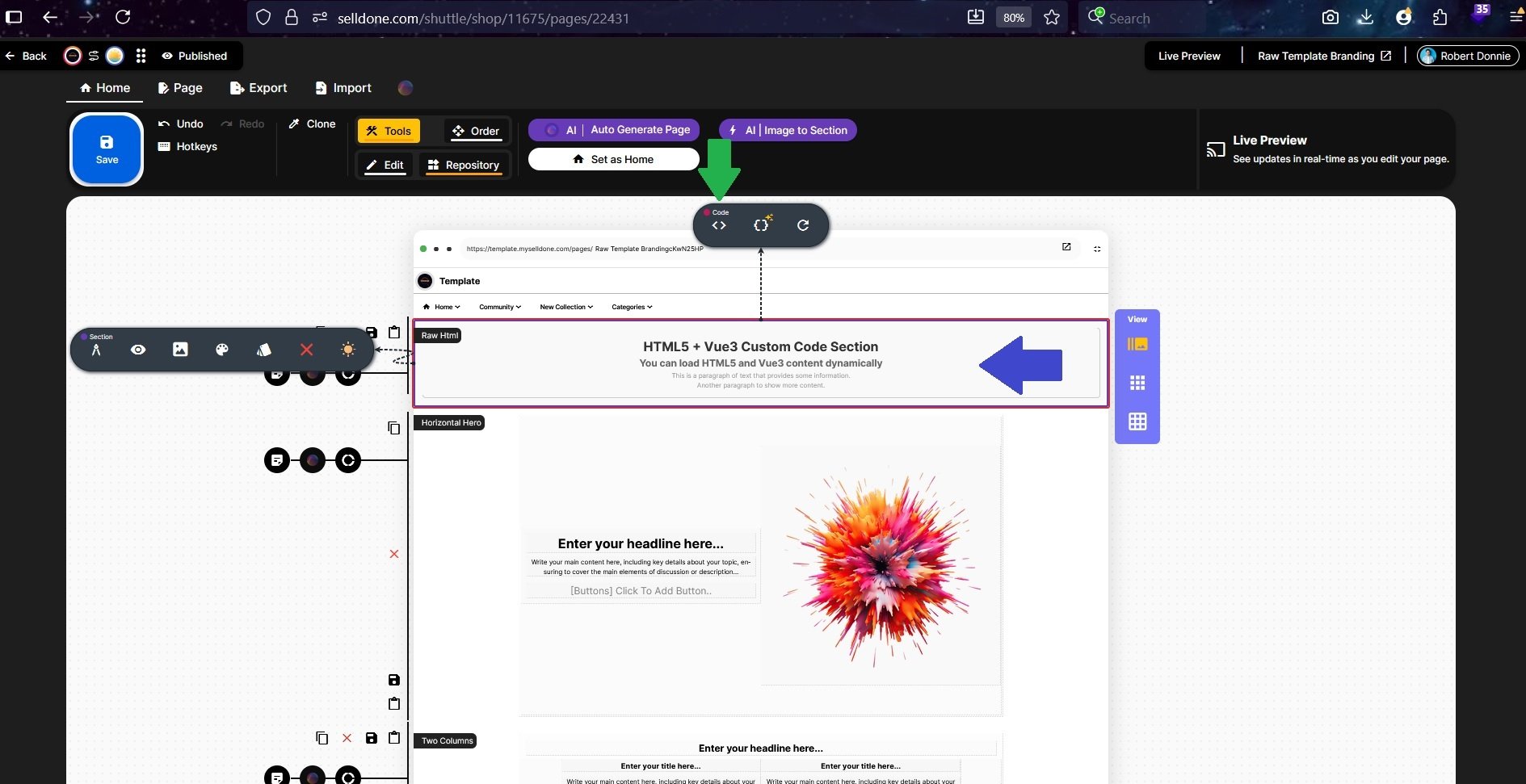
مرحلہ 4 e28093 ChatGPT کے ابتدائی کوڈ کو ایڈیٹر میں پیسٹ کریں
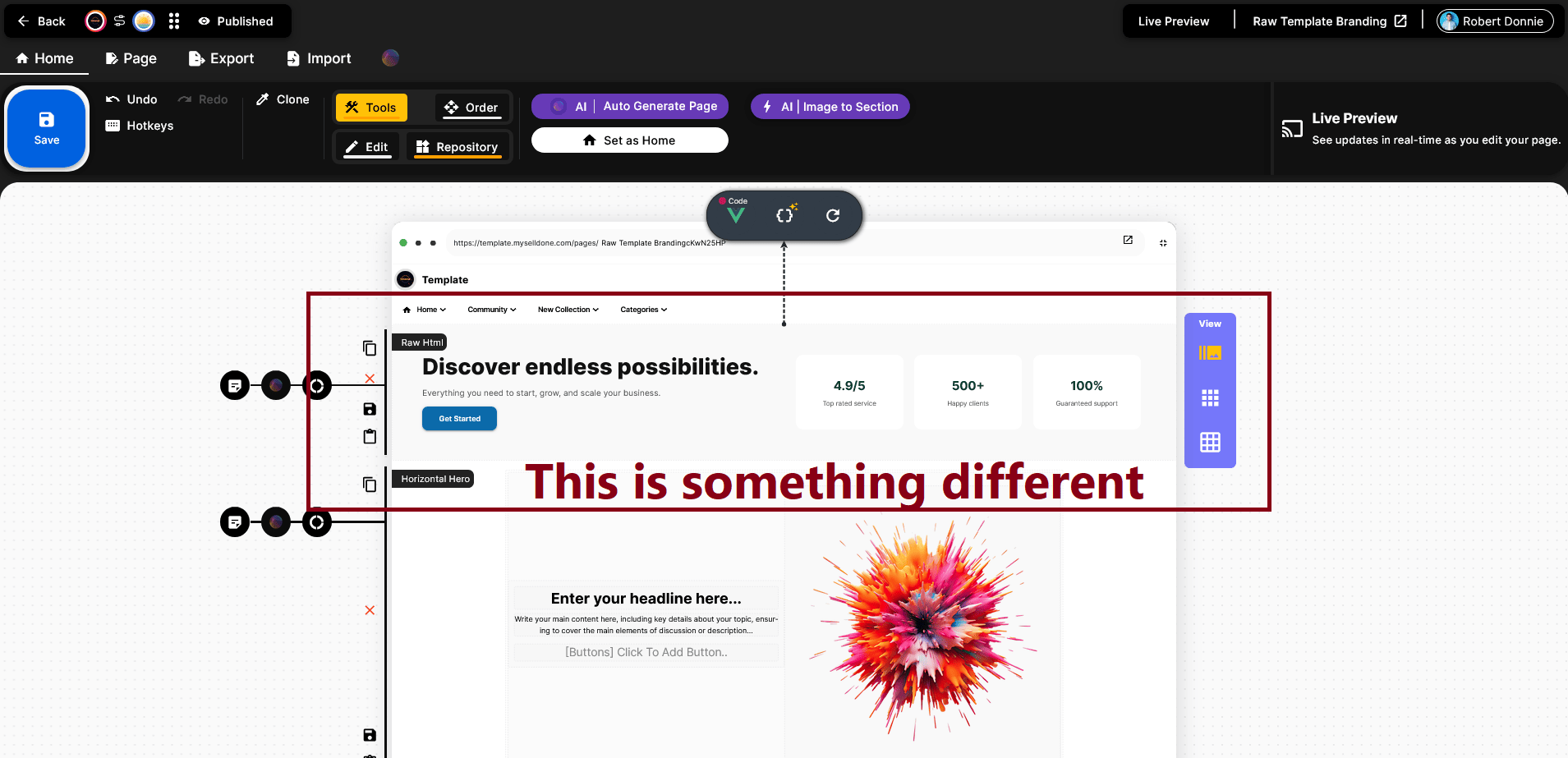
ممکنہ طور پر غلط ورژن
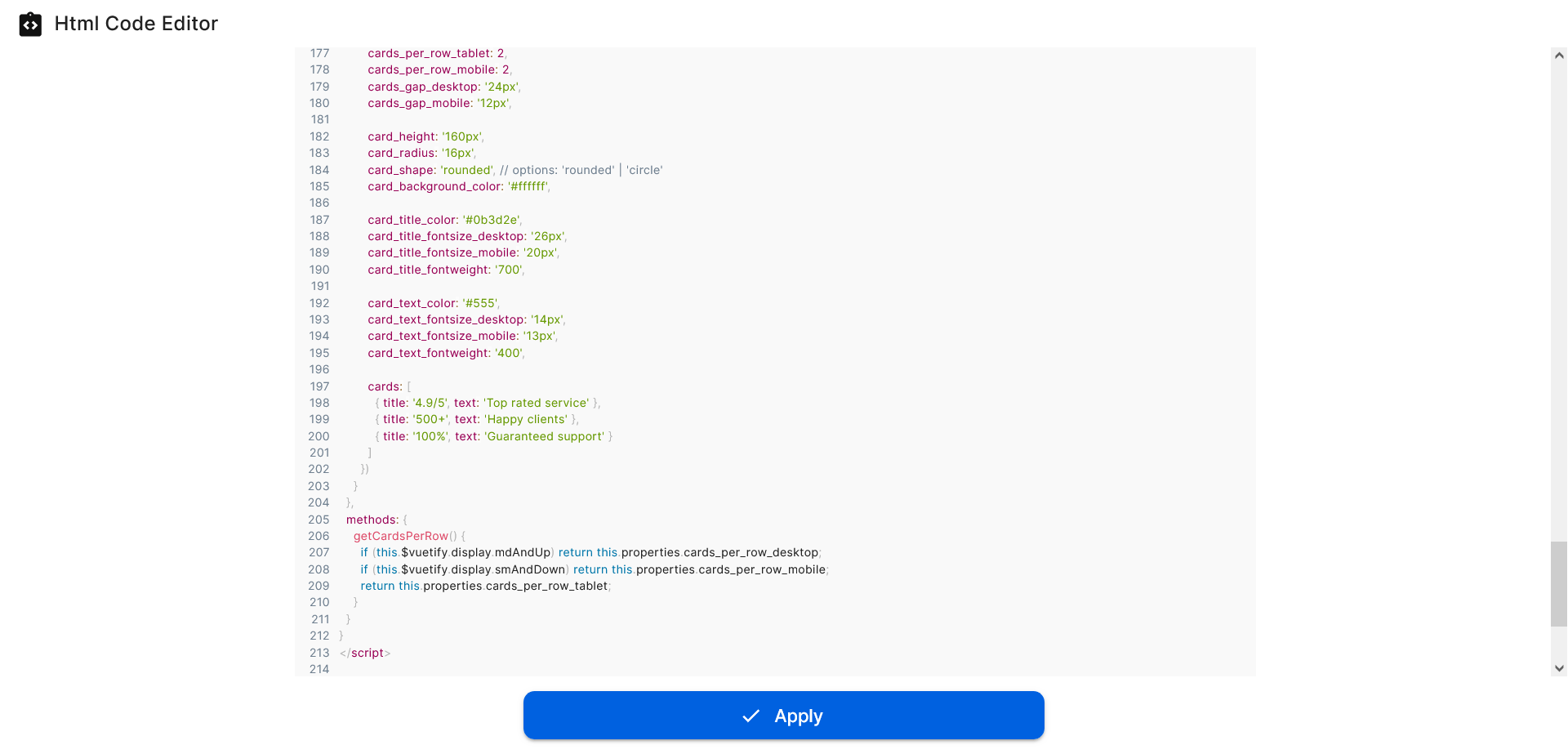
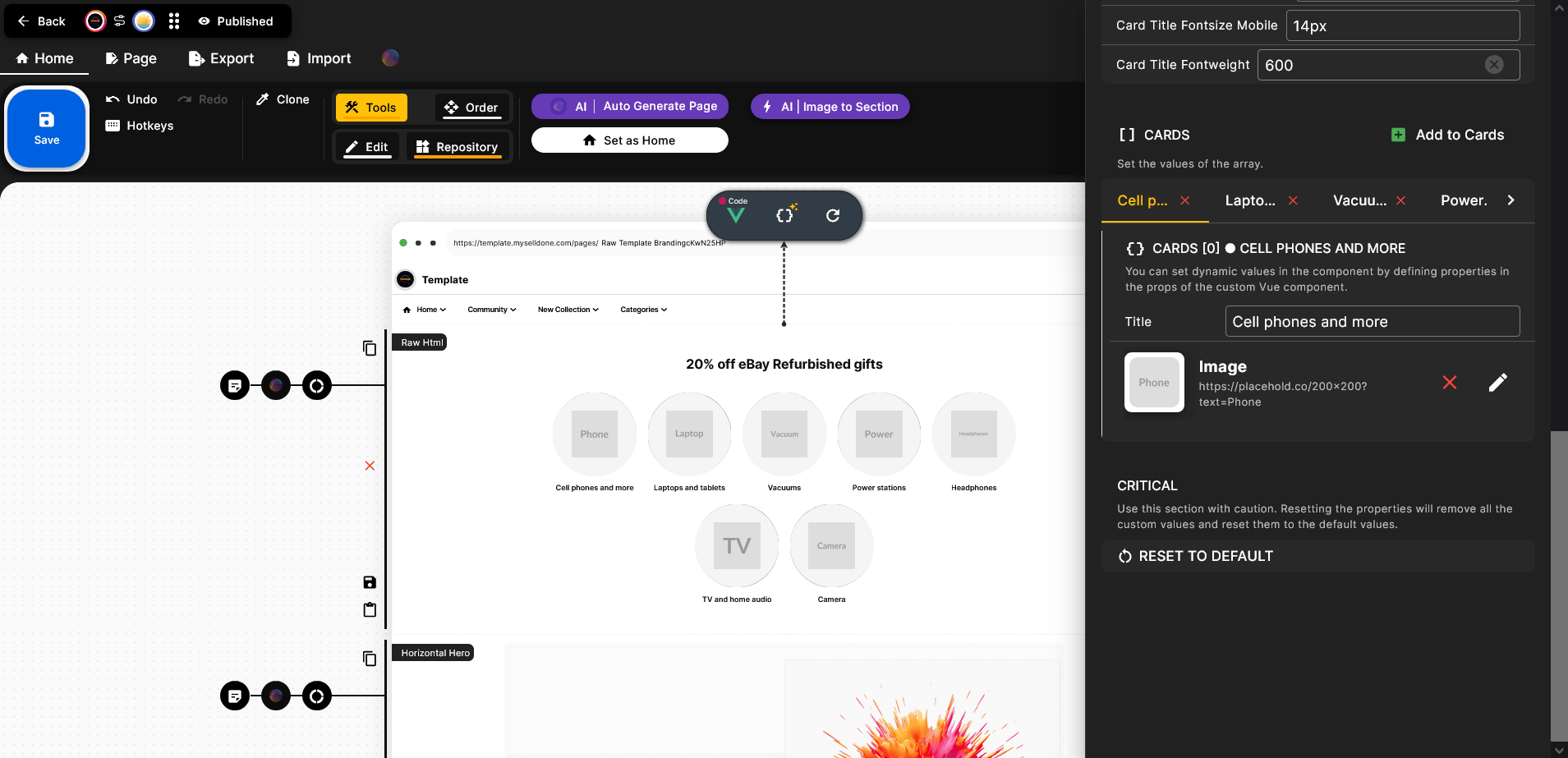
اب آپ کو ChatGPT کے ذریعے تیار کیے گئے پہلے ورژن کا کوڈ کاپی کرنا ہوگا۔جیسا کہ اسکرین شاٹ میں دکھایا گیا ہے، نتیجہ آپ کے حوالہ امیج سے مختلف لگ سکتا ہے — اس کا مطلب ہے کہ ChatGPT نے سیکشن کا ایک غیر درست ورژن تیار کیا ہے۔ یہ بالکل نارمل ہے، لہٰذا پریشان نہ ہوں۔
“اوپر بھیجی گئی تصویر پر دوبارہ توجہ دیں۔ میں اسے دوبارہ بھیج رہا/رہی ہوں۔”
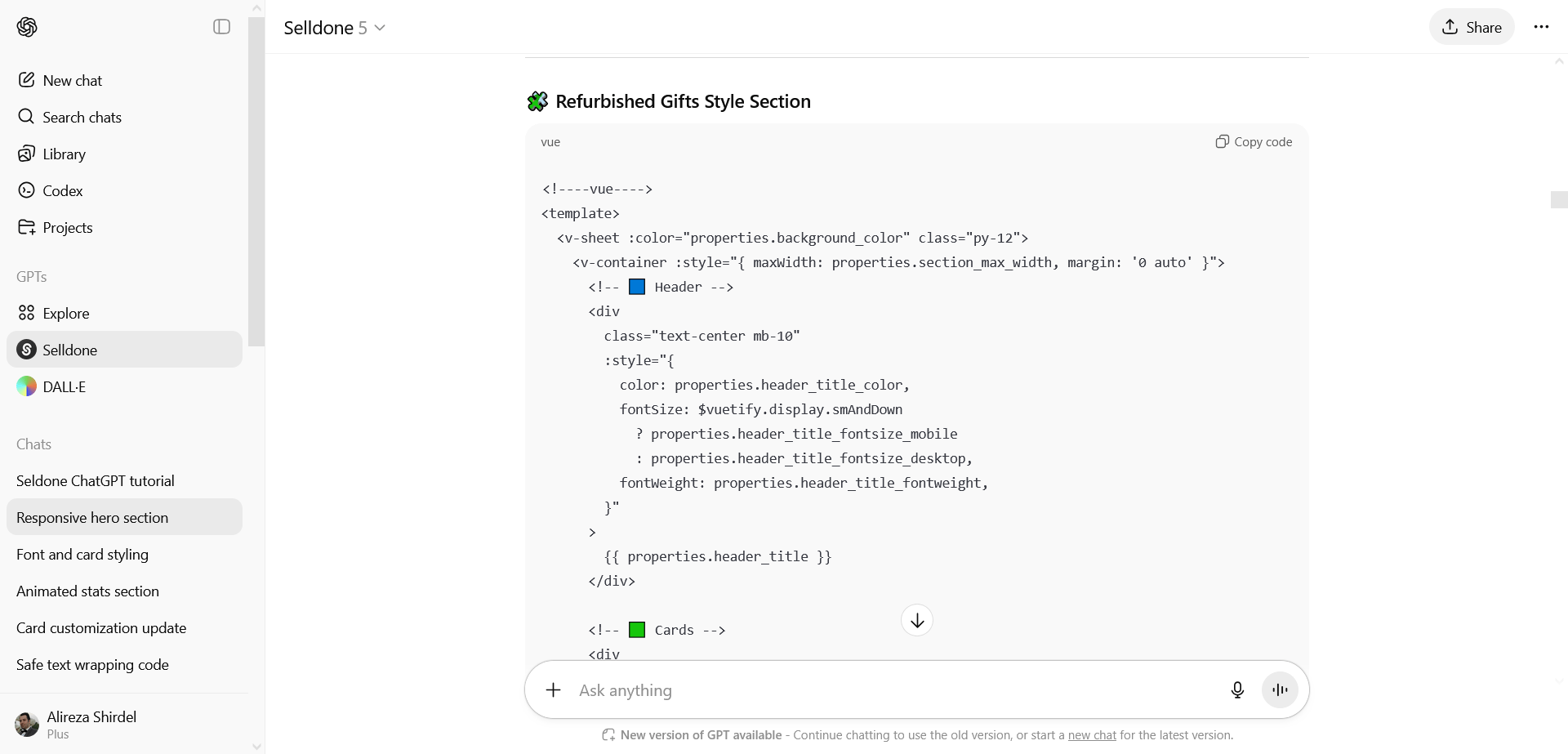
اہم نوٹ: کوڈ ایڈیٹر کا ڈیفالٹ موڈ HTML ہے. آپ کو Vue آپشن پر سوئچ کرنا لازمی ہے — ورنہ آپ کا نتیجہ خالی دکھائی دے سکتا ہے۔
RESET TO DEFAULT آپشن:
کبھی کبھار جب آپ اپ ڈیٹ شدہ ورژن پیسٹ کرتے ہیں تو کوئی ظاہری تبدیلی نظر نہیں آتی۔ یہ اس وقت ہو سکتا ہے جب ایڈیٹس بنیادی ہوں۔ ایسے معاملات میں آپ کو Reset to Default آپشن پر کلک کرنا ہوگا۔ براہ کرم نوٹ کریں کہ اس آپشن کو استعمال کرنے سے آپ کی تمام کسٹمائزڈ سیٹنگز ہٹ جائیں گی، جن میں نئے متن، رنگ، فونٹ سائزز اور اپلوڈ شدہ تصاویر شامل ہیں — یہ ایک طرح کا فیکٹری ری سیٹ ہے 🙂۔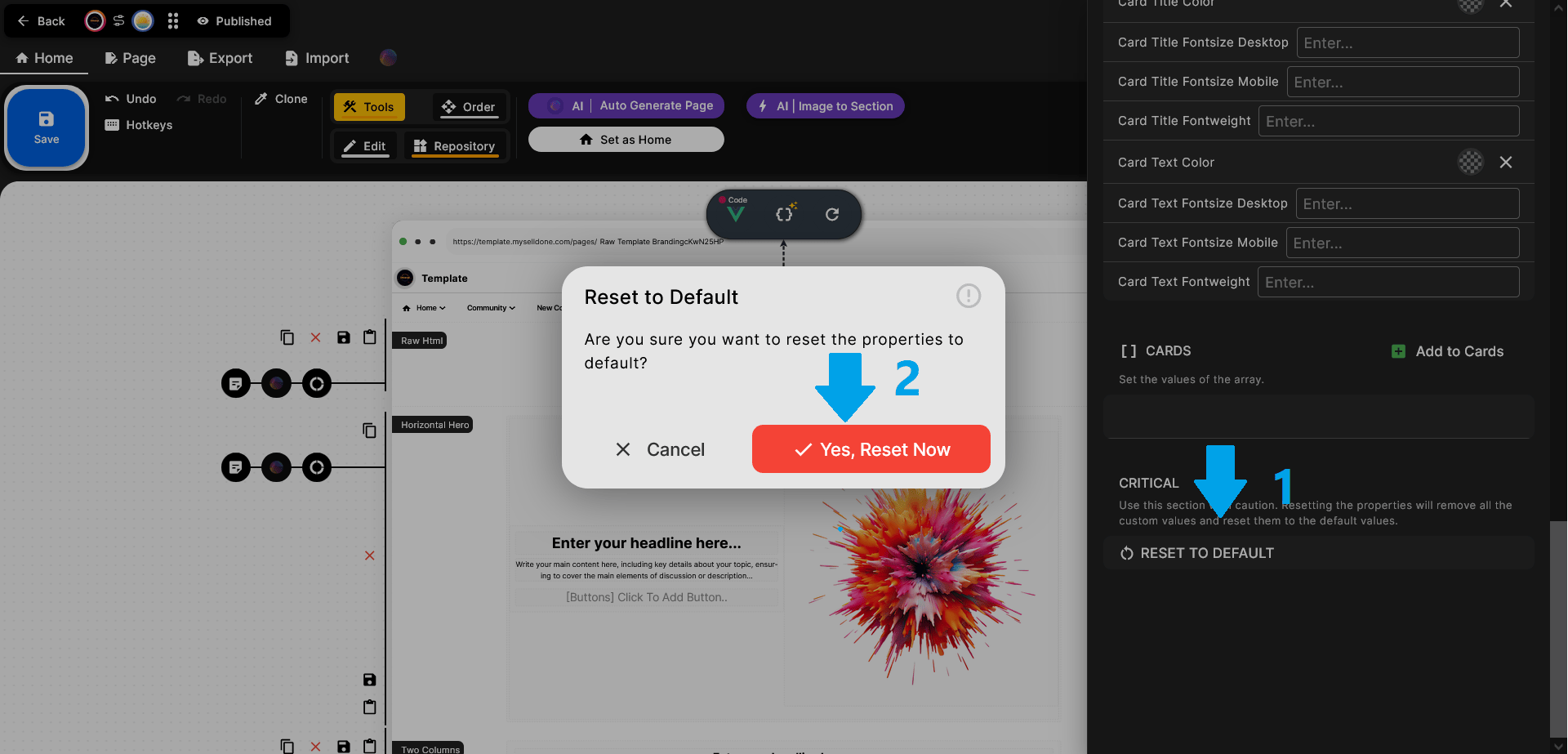
مرحلہ 5 e28093 سیکشن کو ایڈجسٹ کریں
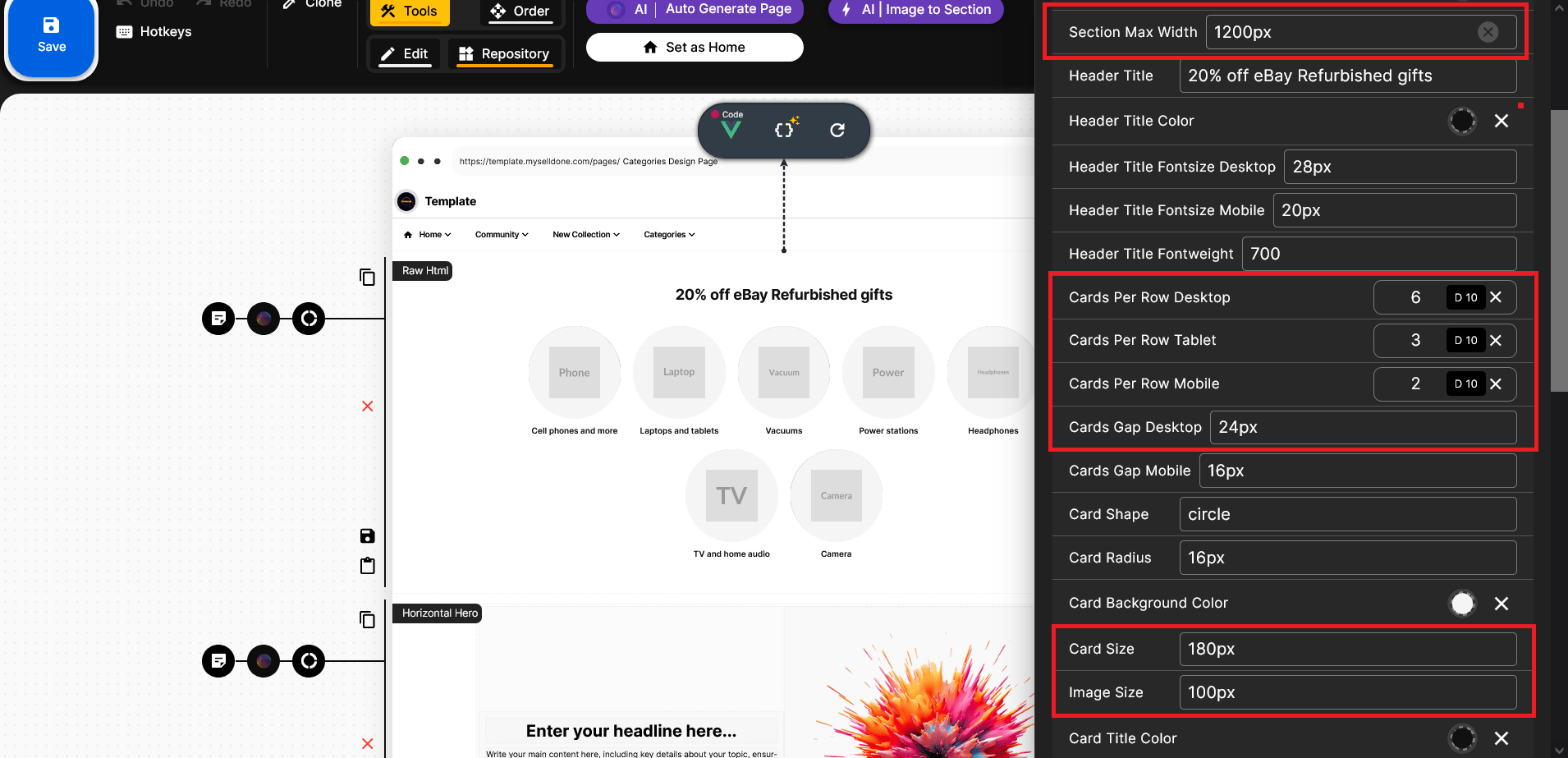
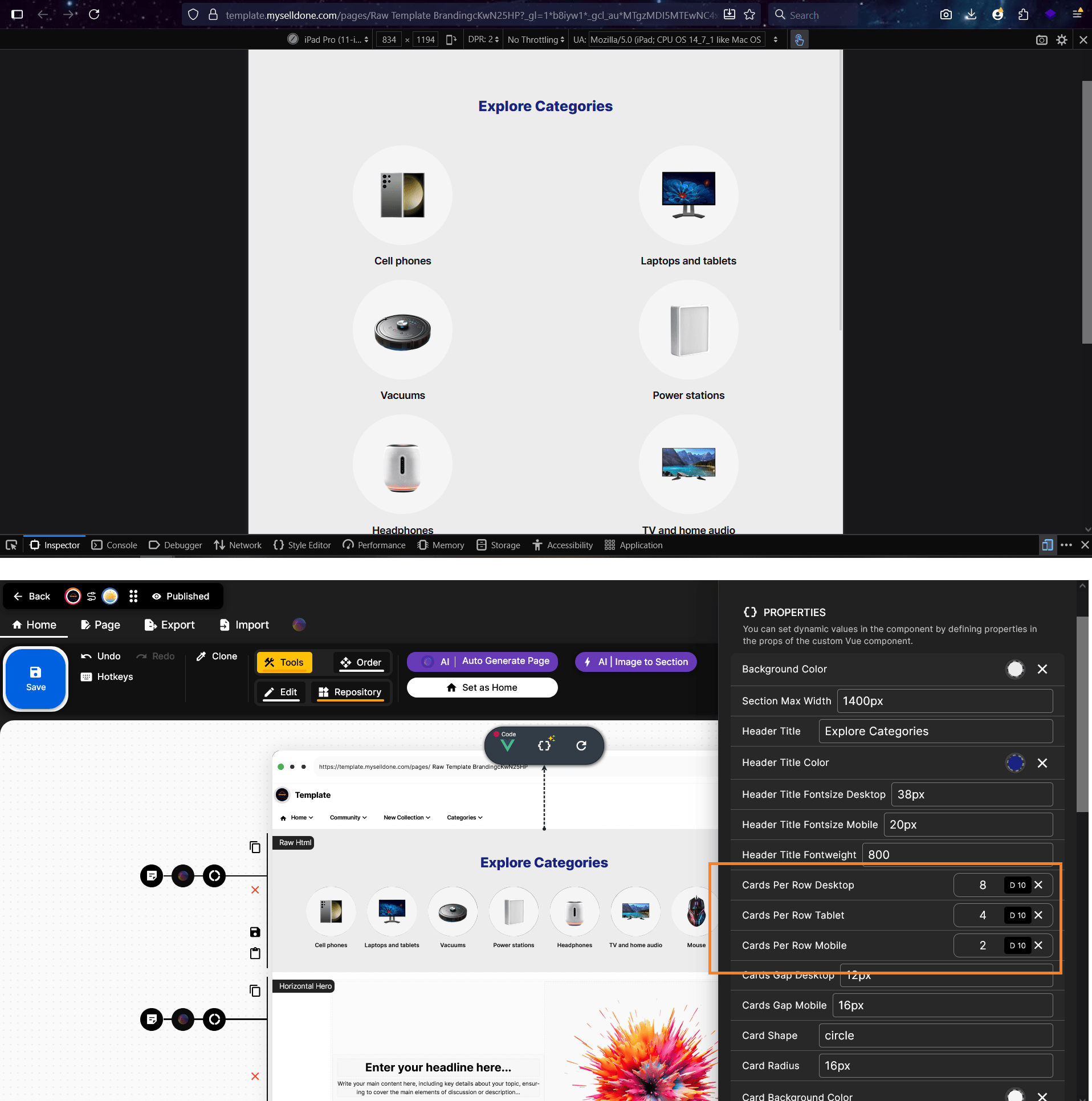
ChatGPT، دوسرے صارفین کے تجربات سے سیکھ کر، اب زیادہ جامع لے آؤٹس جنریٹ کرتا ہے — یعنی آپ کو ہر عنصر ایک ایک کر کے مانگنے کی ضرورت نہیں پڑتی۔ یہی ChatGPT کے ساتھ زیادہ بات چیت کرنے کا حقیقی فائدہ ہے: جتنا زیادہ اور واضح آپ گفتگو کریں گے، ChatGPT اتنا ہی بہتر آپ کے ڈیزائن کو سمجھ کر مکمل اور درست نتائج دے گا۔ڈیفالٹ جنریٹ کیا گیا کوڈ پہلے ہی کافی responsive ہوتا ہے، مگر آپ پھر بھی تفصیلات ایڈجسٹ کر سکتے ہیں جیسے فونٹ سائزز، فونٹ وزن، سیکشن یا کارڈ کی اونچائی، چوڑائی، اور دیگر بصری عناصر اپنی پسند کے مطابق۔مثال کے طور پر، آپ Selldone میں سیٹ کر سکتے ہیں کہ بڑے ڈیسک ٹاپ سکرینز پر فی رو 8 کارڈز دکھیں، ٹیبلیٹ پر 4 کارڈز اور موبائل پر 2 کارڈز۔
چلیں دیکھتے ہیں کہ ChatGPT ان ایڈجسٹمنٹس کو کیسے سمجھ کر لاگو کرتا ہے — اگلے مراحل میں ہمیں شاید چند مزید ایڈٹ یا درخواستیں کرنی پڑیں۔اس کیس میں، بہتر لے آؤٹ کے لیے Section Max Width کو 1400px پر سیٹ کریں۔ آپ desktop, tablet, mobile کے لیے بالترتیب 8، 4، اور 2 کارڈز فی رو بھی سیٹ کر سکتے ہیں۔
spacing کو بہتر کرنے کے لیے Cards Gap (Desktop) کو تقریباً 12px پر لائیں۔ ساتھ ہی، آپ کارڈ کی اونچائی کو 180px سے کم کر کے 160px کر سکتے ہیں، یا امیج سائز کو اپنے ڈیزائن کے مطابق ایڈجسٹ کریں۔
یاد رکھیں کہ آپ ان سیٹنگز کے ساتھ آزما کر آسانی سے دکھاوے اور محسوس کو حسبِ منشا بنا سکتے ہیں — صرف نمبرز کے ساتھ کھیلیں اور وہ ترتیب تلاش کریں جو آپ کے اسٹائل سے میل کھاتی ہو۔
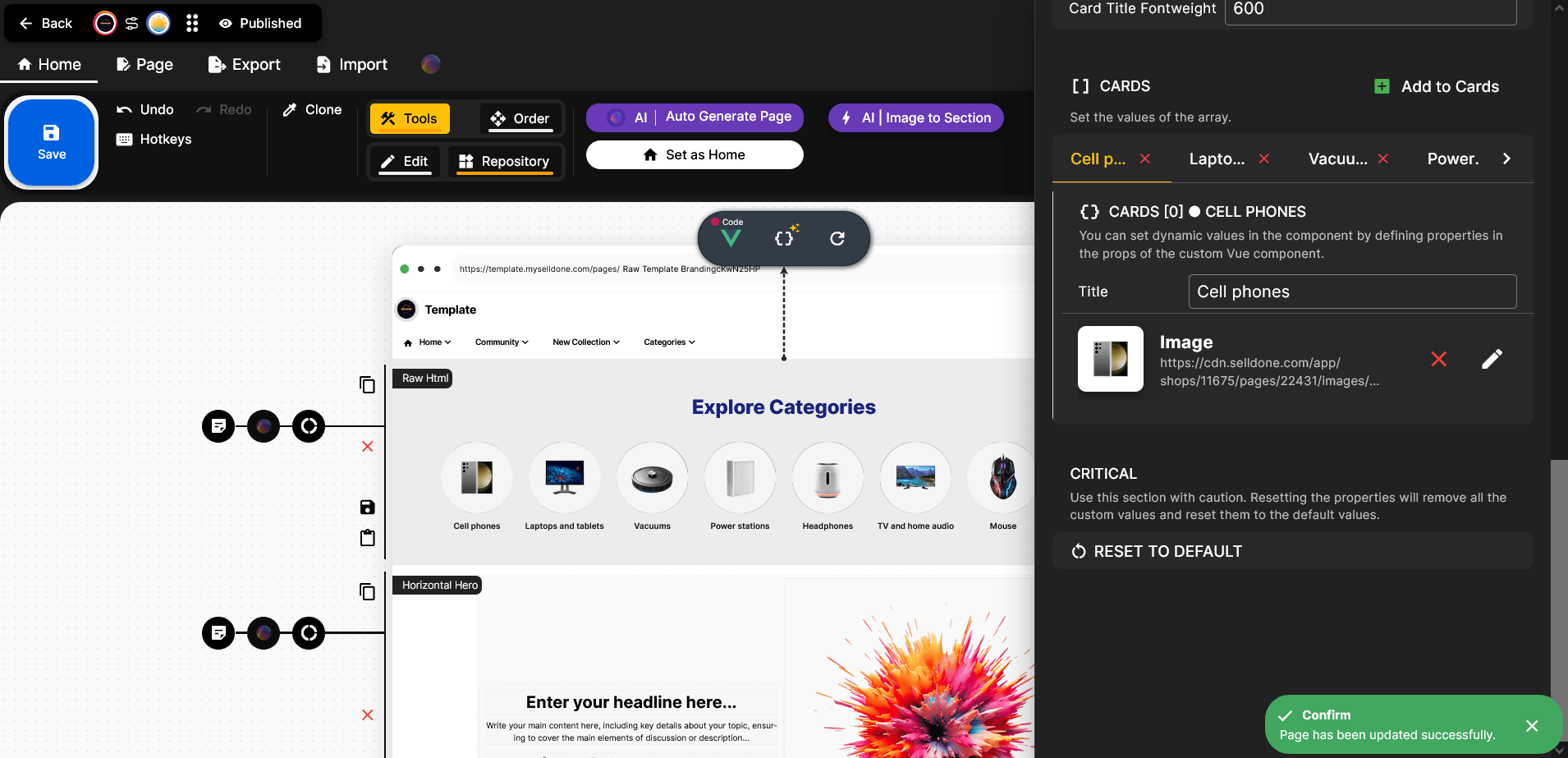
اب وقت ہے Live Page کھول کر اپنے سیکشن کو عمل میں دیکھنے کا۔
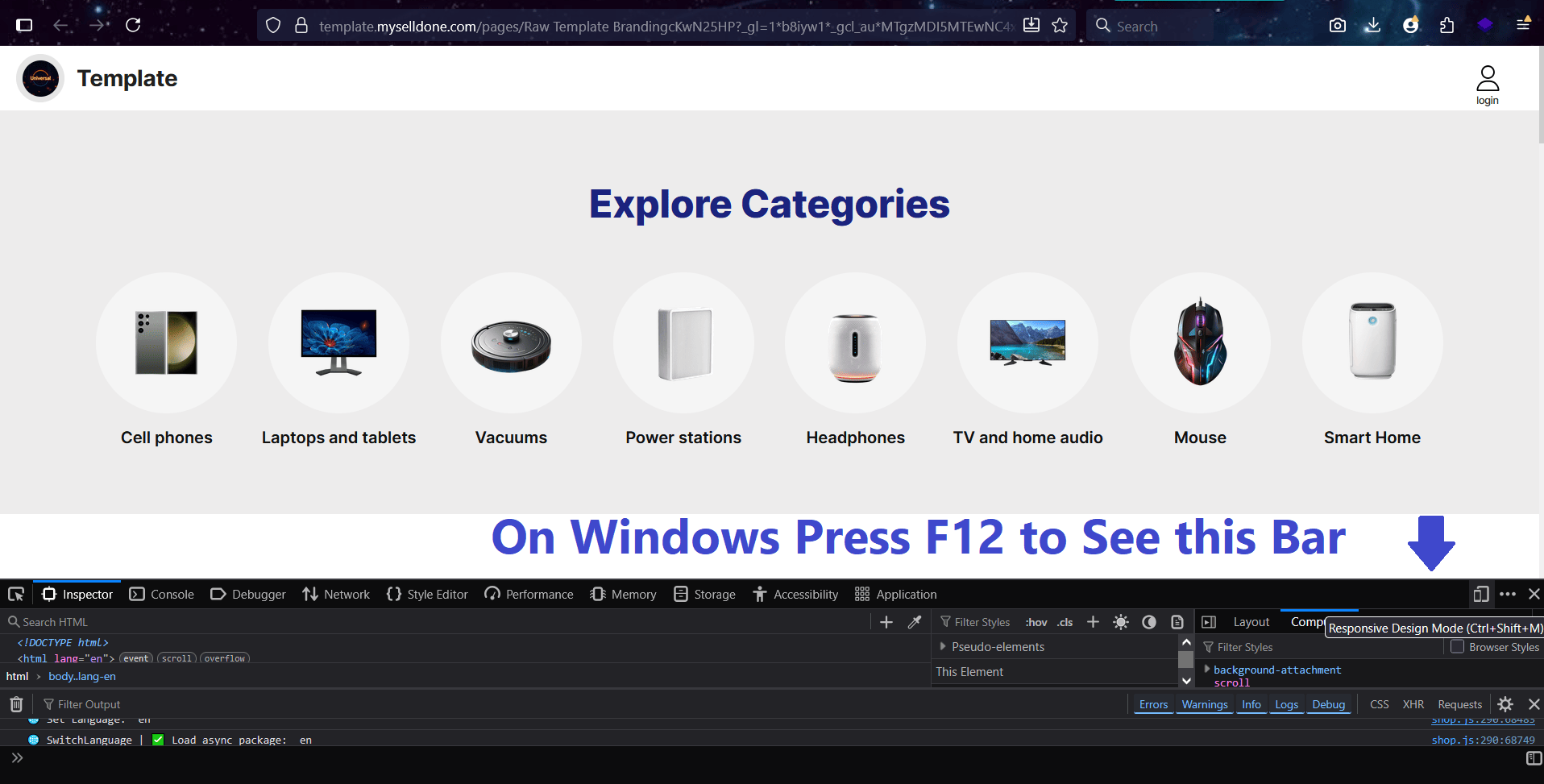
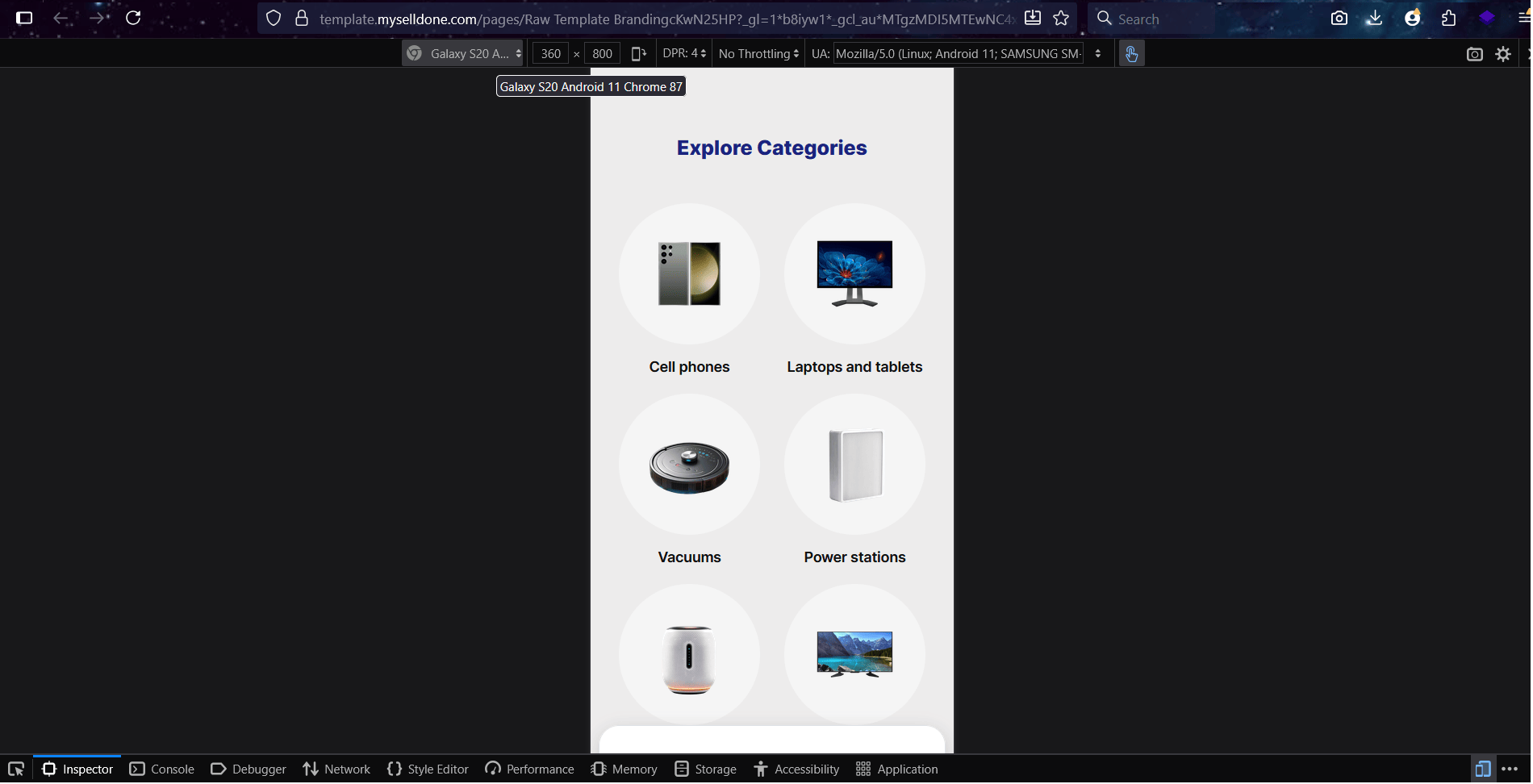
اسے لائیو دیکھنے کے لیے، آپ Live Preview آپشن استعمال کر سکتے ہیں یا اس کے ساتھ موجود بٹن پر کلک کریں جو آپ کے landing page کا نام دکھاتا ہے — یہ صفحہ buyer view میں کھولے گا، جیسا کہ آپ کے وزیٹر اسے دیکھیں گے۔ البتہ، میں Live Preview کو حتمی ورژن چیک کرنے کے لیے مشورہ نہیں دوں گا کیونکہ یہ پورے ڈیوائسز پر responsiveness کو مکمل طور پر ظاہر نہیں کرتا — جس پر ہم نیچے مزید بات کریں گے۔

Windows براؤزرز میں Web Developer Tools کھولنے کے لیے F12 دبائیں۔
یہ ٹول آپ کو مختلف اسکرین سائزز میں صفحہ پریویو کرنے دیتا ہے — بغیر موبائل، ٹیبلیٹ، لیپ ٹاپ یا دیگر ڈیوائسز پر الگ سے ٹیسٹ کیے۔
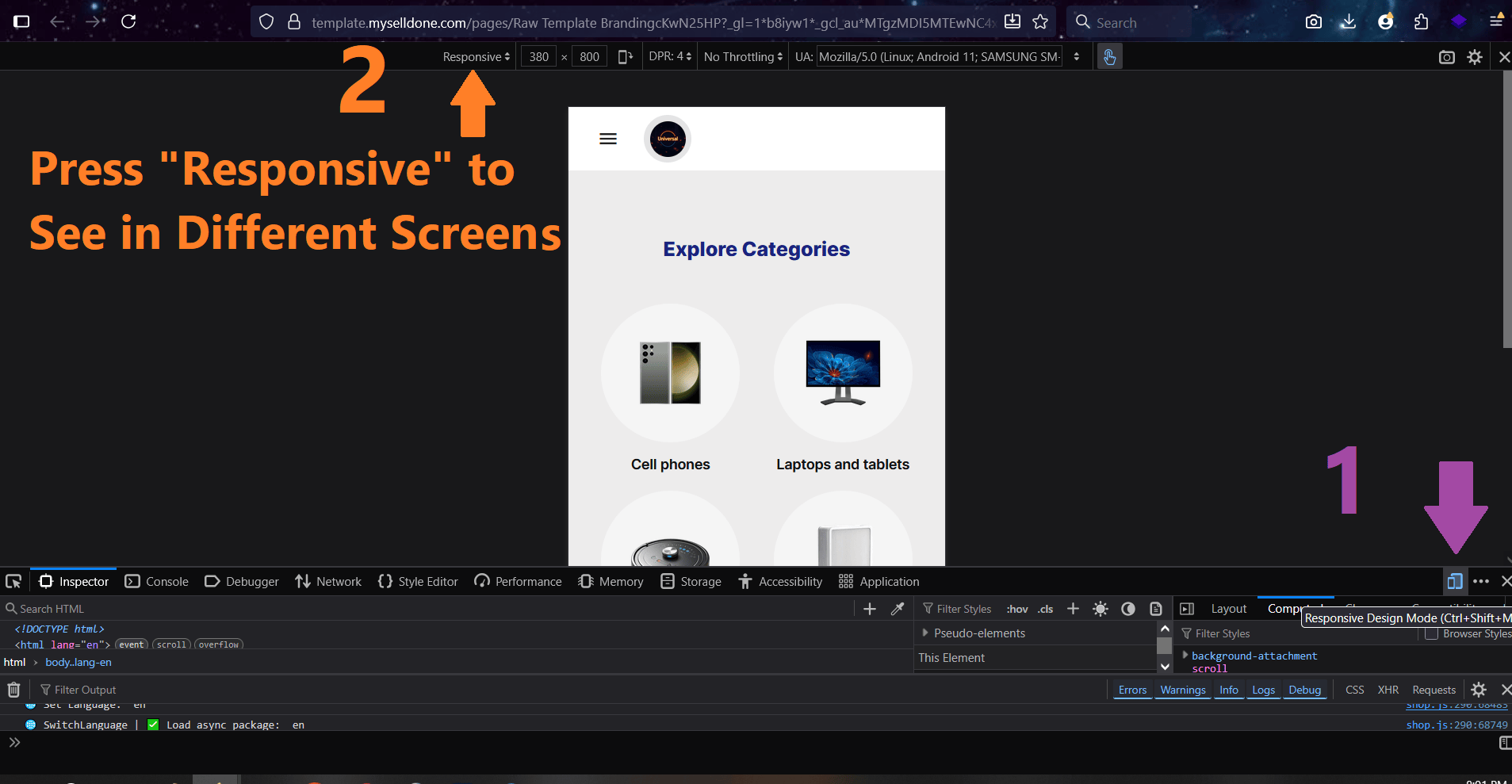
مرحلہ 6 e28093 دہرائیں اور بہتر کریں
پہلے ورژن پر رکیں مت — یہی وہ جگہ ہے جہاں اصلی تخلیقی صلاحیت سامنے آتی ہے۔ آپ ChatGPT کے ساتھ بات جاری رکھ کر تفصیلات ایڈجسٹ کر سکتے ہیں جیسے کہ:• سیکشن کو تمام اسکرینز پر مکمل responsive بنائیں۔
• ہور اینیمیشن شامل کریں۔
• گریڈینٹ بٹن استعمال کریں۔
ہر راؤنڈ میں آپ کا سیکشن فوراً اپ ڈیٹ ہوتا ہے۔
💡 پرو ٹپ: جتنا زیادہ آپ چیٹ کریں گے اور جس انداز میں آپ اپنی خواہشات بیان کریں گے، ChatGPT اتنا ہی بہتر آپ کے ڈیزائن اسٹائل کو سمجھے گا۔ وقت کے ساتھ یہ آپ کی ترجیحات سیکھ لیتا ہے اور زیادہ درست، اعلیٰ معیار کے نتائج پیدا کرتا ہے۔
یہاں، آپ کو مسئلہ واضح طور پر بیان کرنا چاہیے تاکہ ChatGPT اسے بہتر سمجھ سکے۔
یاد رکھیں، یہ آپ کا ذہن نہیں پڑھ سکتا — آپ کو مسئلے کی تفصیل بتانی ہوگی، جیسا کہ نیچے کے تبصرے میں مثال دی گئی ہے:
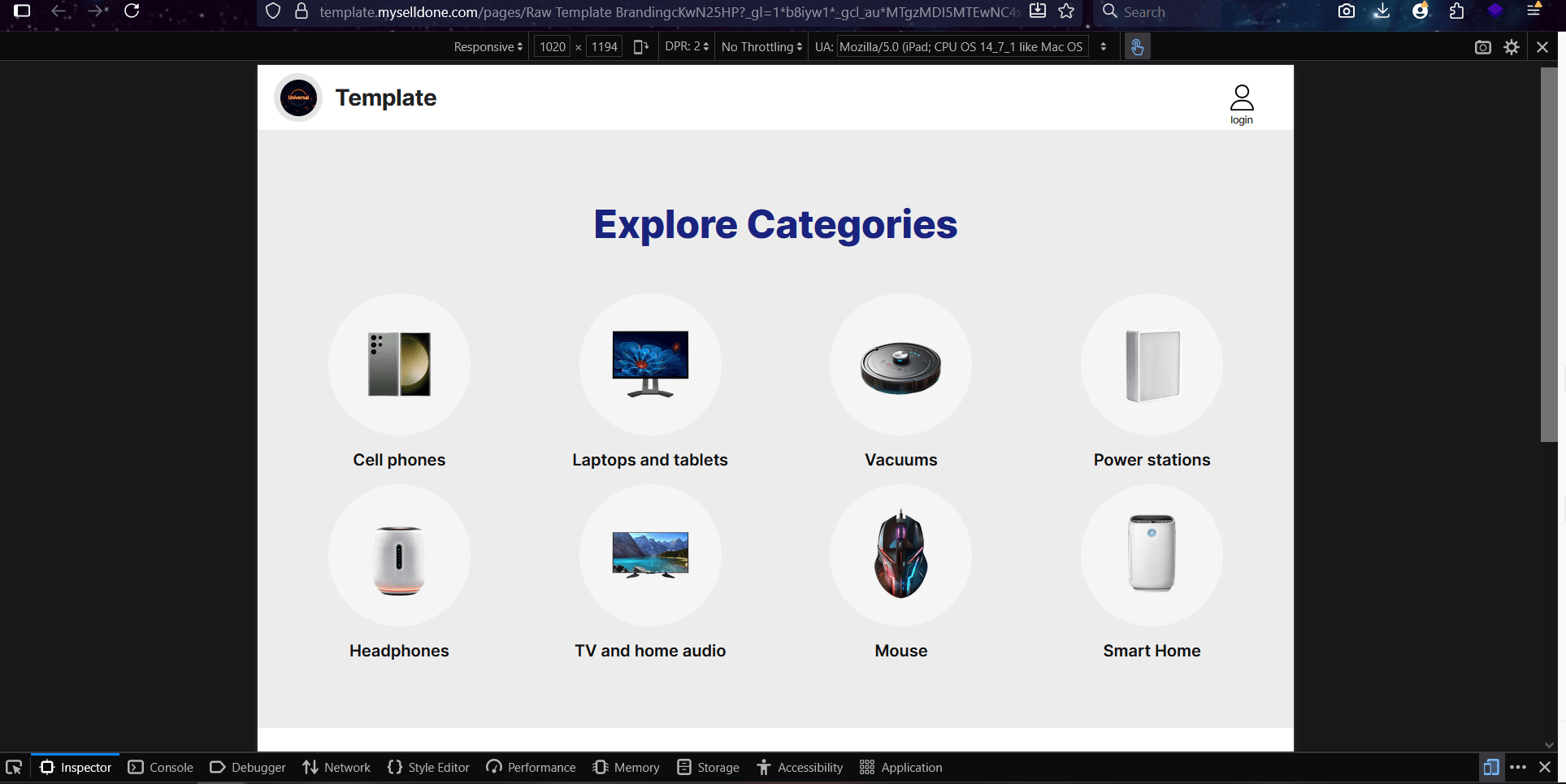
میں نے Tablet size میں 4 Cards دکھانے کا انتخاب کیا ہے مگر iPad Pro 11-inch میں یہ ہر رو پر 2 Cards دکھا رہا ہے۔ اسے درست کریں۔ میں نے Mobile کے لیے 2 فی رو منتخب کیے ہیں۔
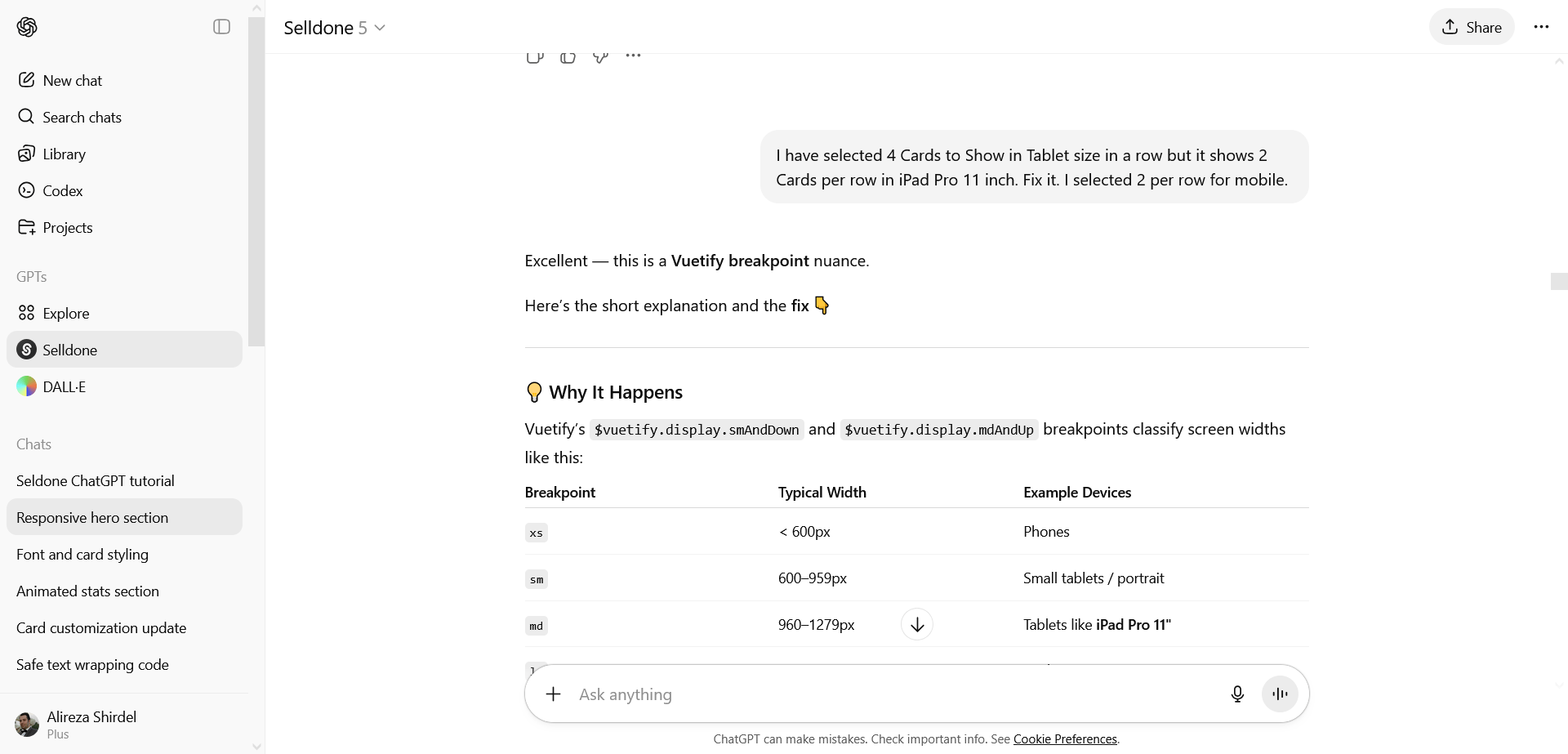
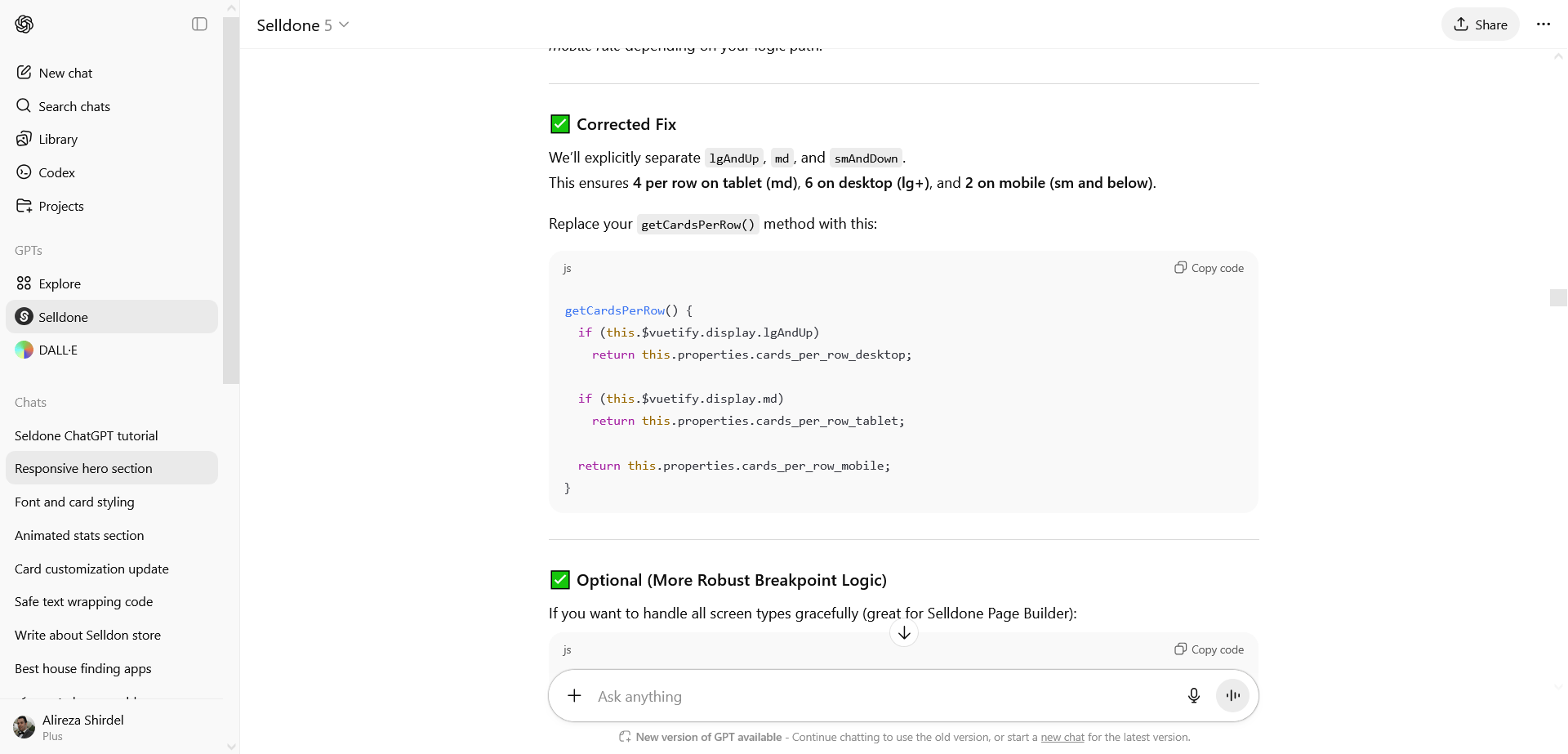
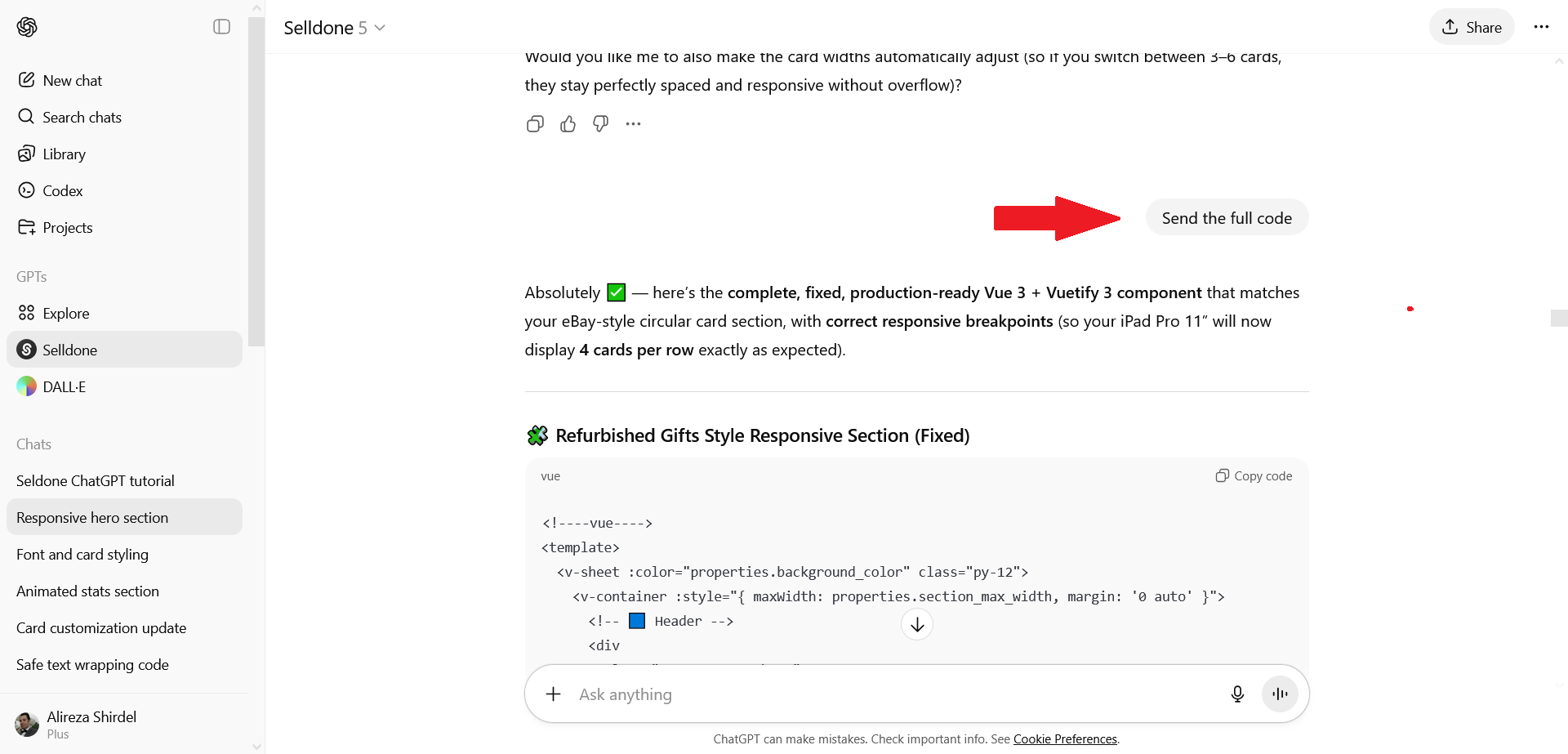
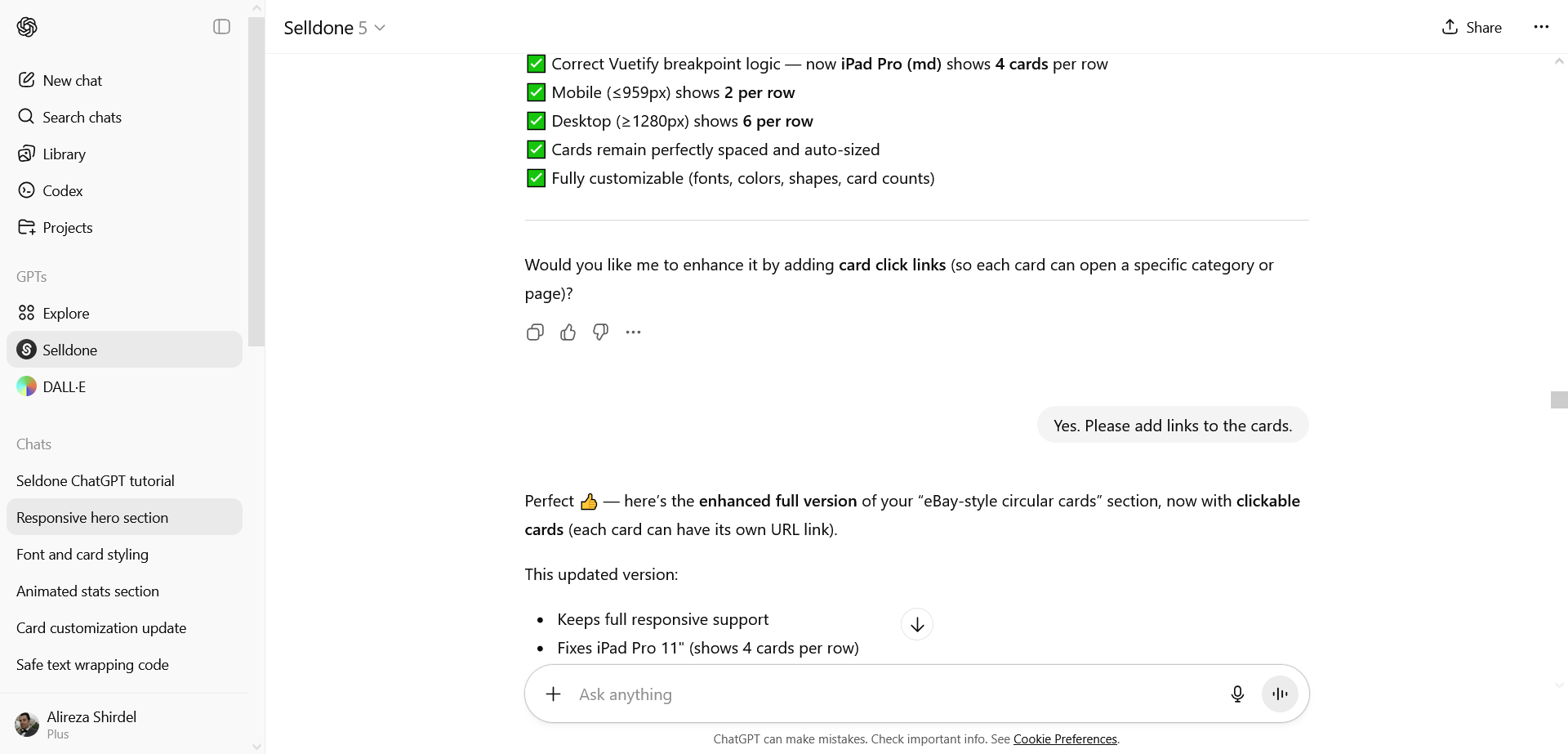
جیسا کہ آپ دیکھ سکتے ہیں، اب یہ ٹیبلٹ ورژن میں ہر رو پر 4 کارڈز بالکل صحیح دکھا رہا ہے۔
مرحلہ 7 e28093 فائنل کوڈ تیار کریں اور سیکشن محفوظ کریں
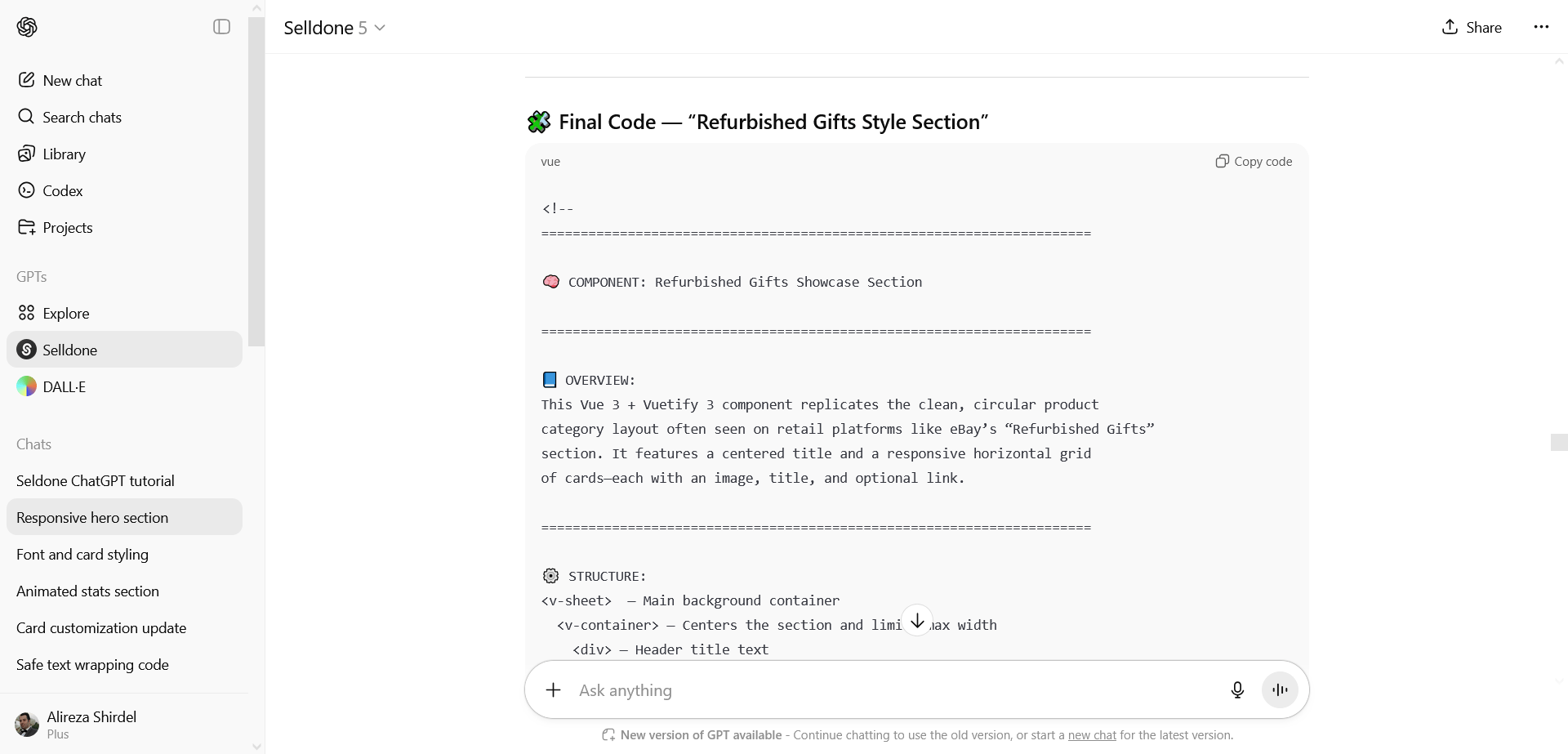
جب آپ کا ڈیزائن تیار ہو جائے تو، ChatGPT کو سیکشن کی ساخت اور ضروریات کی تفصیلی وضاحت دینا اچھا خیال ہے۔ فائنل کوڈ جنریٹ کرنے کے لیے یہ پرامپٹ استعمال کریں:Conceptual description کا بلاک کے اوپر شامل کریں جو مجموعی ساخت، رویّے، اور ڈیزائن کی تفصیلات کا خلاصہ دے، پھر مکمل فائنل کوڈ دیں۔ChatGPT اس ساخت کے ساتھ مکمل فائنل کوڈ جنریٹ کرے گا، جسے آپ مستقبل کے سیکشنز کی بنیاد کے طور پر بھی استعمال کر سکتے ہیں۔
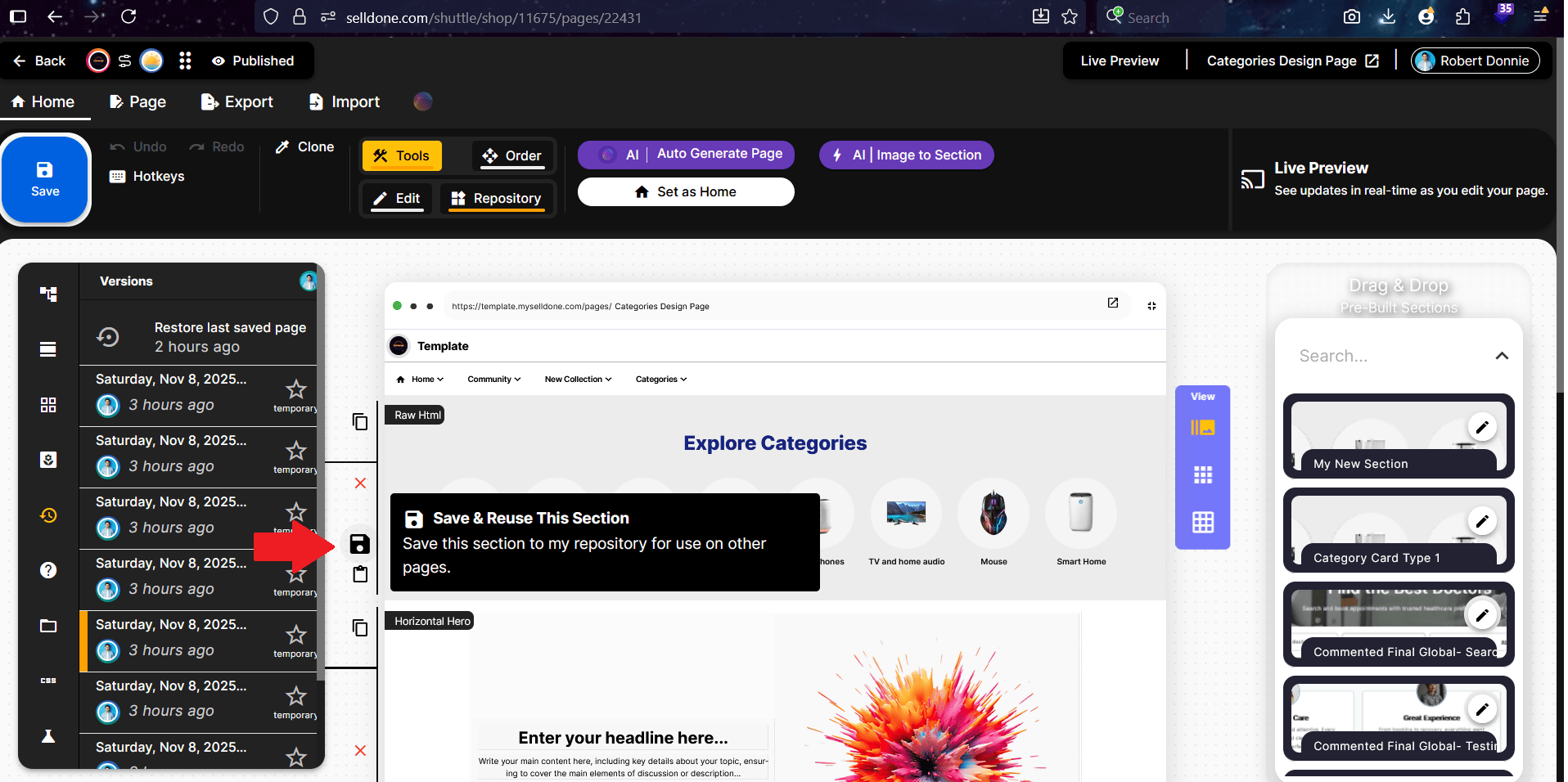
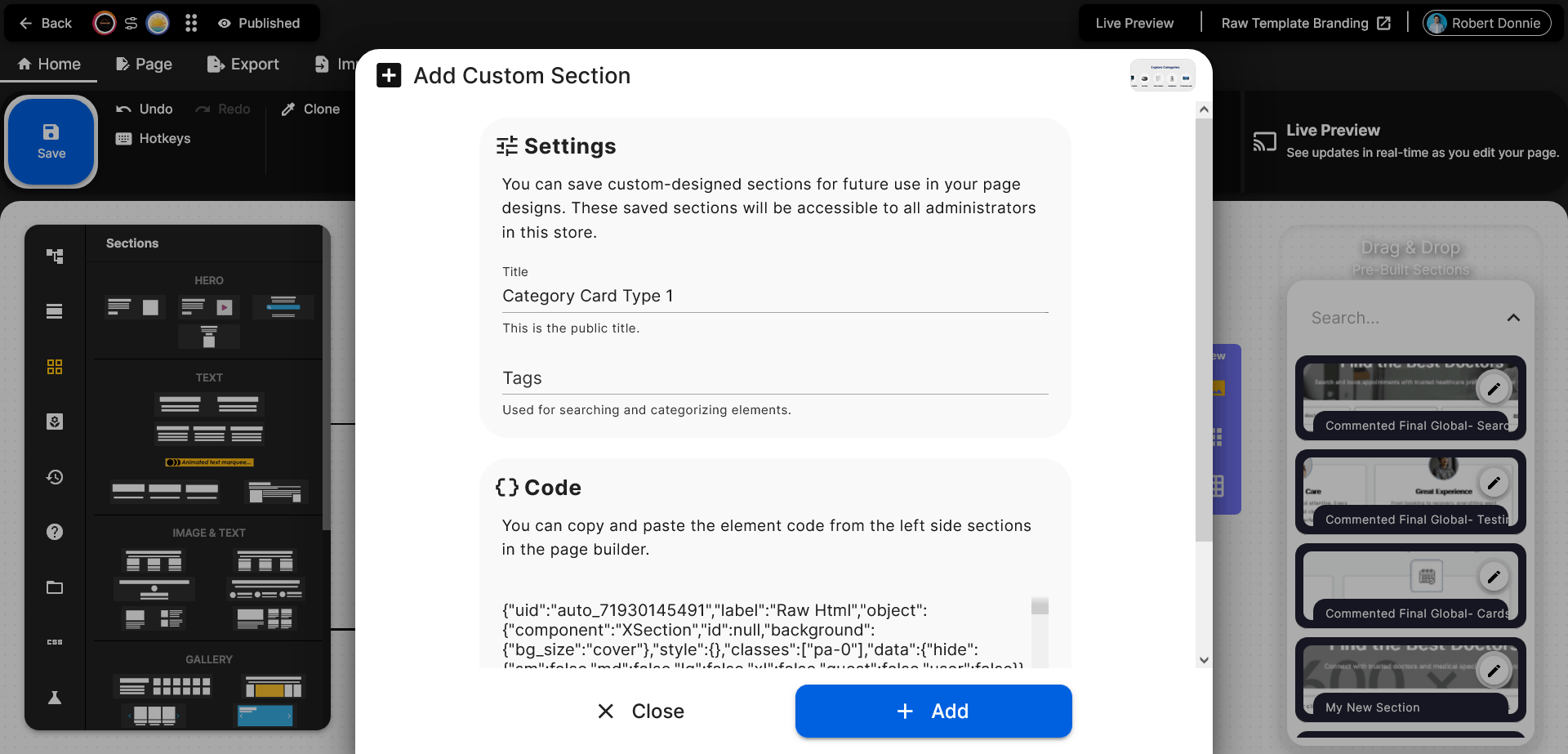
- یہ محفوظ کیا گیا سیکشن Page Builder کے دائیں جانب کے مینو میں شامل ہو جائے گا۔ اگر مینو غائب ہو جائے تو بس ٹاپ مینو میں Repository آپشن پر کلک کر کے اسے دوبارہ فعال کریں۔
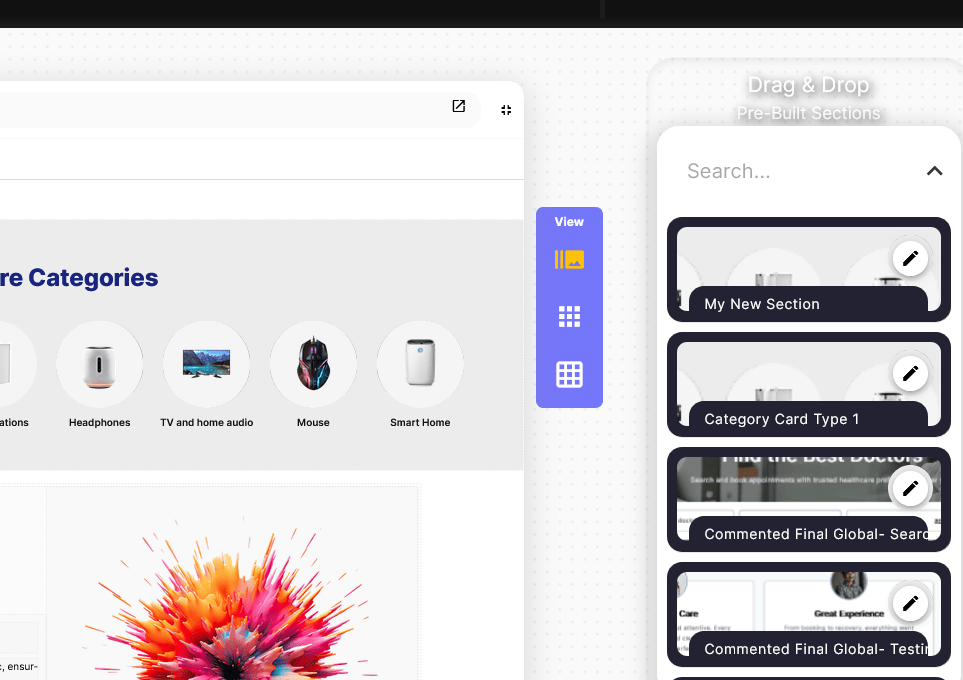
اس landing page کا نام تبدیل کرنے کے لیے:
بائیں مینو میں SEO اور Settings آئیکنز تلاش کریں۔ اگر آپ انہیں نہیں دیکھ رہے تو مینو کے نیچے تک سکرول کریں۔ پھر ہر ایک کھول کر اپنی ضرورت کے مطابق تبدیلیاں کریں۔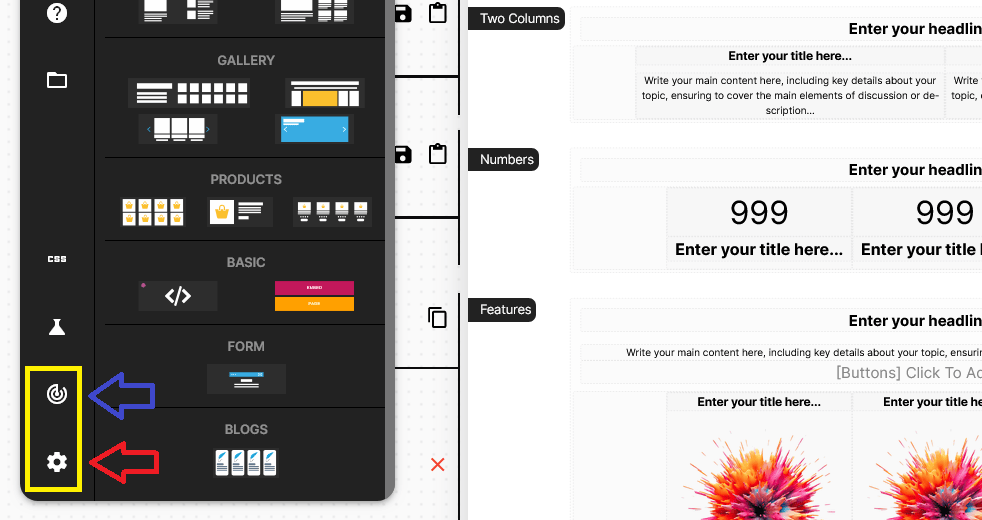
مرحلہ 8 e28093 لائیو پریویو کریں
اب اپنی سائٹ کھولیں اور اپنا نیا سیکشن لائیو اور مکمل responsive حالت میں دیکھیں۔ براؤزر ونڈو کا سائز بدلیں یا موبائل پر دیکھیں — یہ Vuetify (Vue 3) کی وجہ سے خود بخود کسی بھی اسکرین سائز کے مطابق ڈھل جاتا ہے۔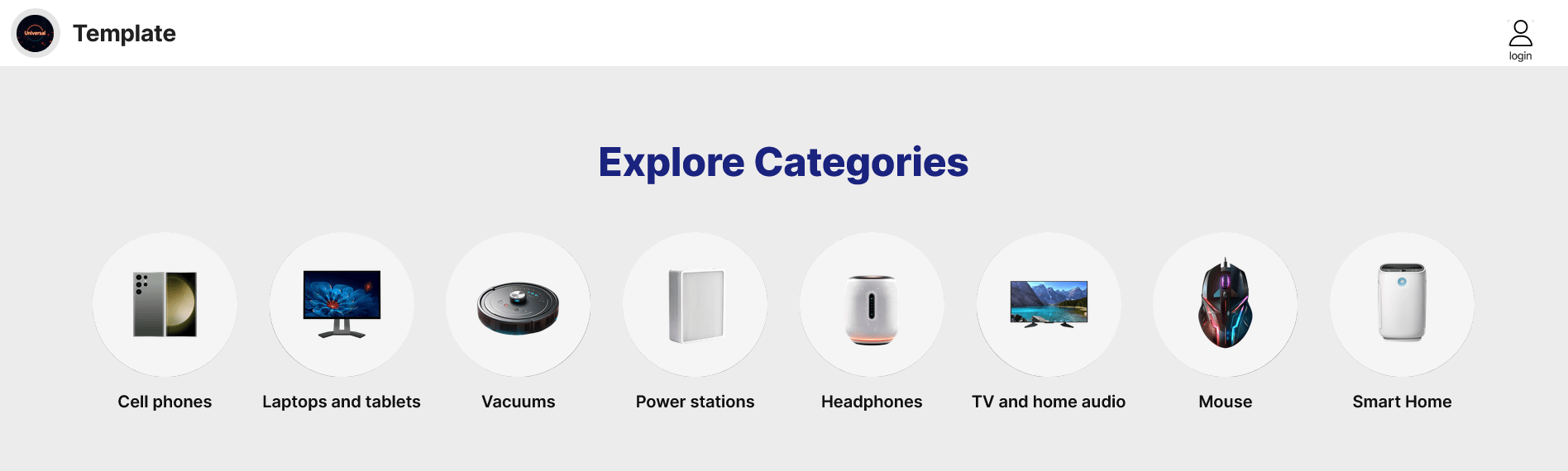
• اپنے پرامپٹس میں تفصیل دیں (“soft shadows استعمال کریں”، “CTA کو مرکز کریں”، “light gradient شامل کریں”).
• مسلسل دہرائیں — ہر چیٹ راؤنڈ ڈیزائن اور ردِ عمل کے معیار کو بہتر بناتا ہے۔
• کئی سیکشنز کو ملا کر پورا لینڈنگ پیج بنائیں۔
• یاد رکھیں: Selldone Vuetify (Vue 3) استعمال کرتا ہے، جو صاف، لچکدار، پروڈکشن-ریڈی لے آؤٹس کو یقینی بناتا ہے۔
• شائع کرنے سے پہلے Selldone کے لائیو پریویو میں responsiveness ضرور چیک کریں۔
خلاصہ
ChatGPT میں Selldone پلگ ان کے ساتھ، پیشہ ورانہ لینڈنگ سیکشنز بنانا پہلے سے کہیں تیز اور آسان ہوگیا ہے۔ ایک تصویر (جیسا کہ ہمارا Daraz حوالہ) سے شروع کریں، بات چیت کے ذریعے ڈیزائن کو بہتر کریں، اور اپنی تخلیقات کو براہِ راست Selldone کے Page Builder میں زندہ کریں۔یہ سمجھدار، بصری اور مزے دار طریقہ ہے۔ تو اپنی پسندیدہ ڈیزائن پکڑیں، ChatGPT کھولیں، اور آج ہی Selldone کی مدد سے کچھ شاندار بنائیں!
👉 ابھی آزمائیں: Selldone ChatGPT Landing Builder Plugin
یا اگر آپ دیکھ کر سیکھنا پسند کرتے ہیں تو یہ ویڈیو ٹیوٹوریل استعمال کریں:
 تبصرہ شامل کریں۔
مارکیٹ میں بہترین بغیر تکنیکی حل کے ذریعے اپنے کاروبار کو آن لائن بنائیں۔
30 دن کی منی بیک گارنٹی
اپنا ای کامرس بنائیں ابھی شروع کریں - یہ مفت ہے۔اپنی کم آن لائن فروخت کی شرح کو الوداع کہو!